
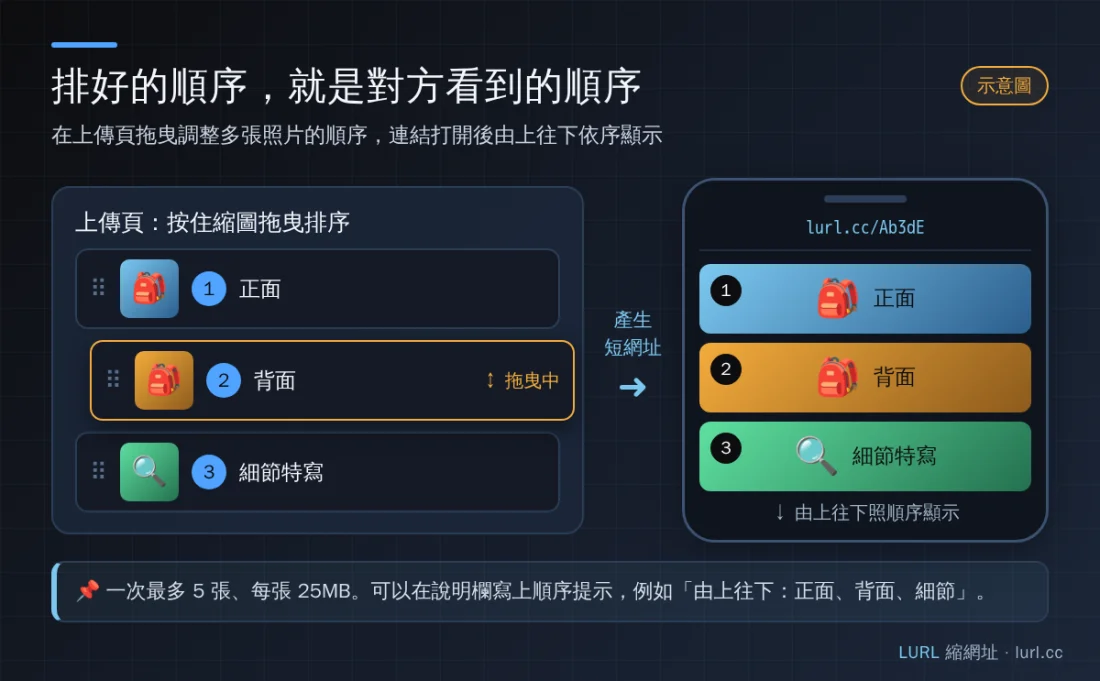
要跟別人說明一件事,常常需要好幾張照片:組裝步驟、修繕前後、商品的正面和背面。一張一張傳,對方容易看亂;把多張照片放進一個連結,並先排好照片順序,對方從上往下滑一次就能看懂。LURL 照片短網址一次可以上傳 5 張,上傳前能拖曳調整順序,對方打開連結時,就會照你排好的順序由上往下顯示。
比起在聊天室連傳好幾張,一個連結有幾個好處:照片不會被後面的訊息擠散,對方不用註冊就能用瀏覽器打開,還能加上密碼和有效日期,而且順序完全由你決定。
排序的基本做法
- 打開照片短網址,點「點此選擇您要上傳圖片或照片」,一次選好要放的照片。最多 5 張、每張 25MB 以內,選超過會跳出「最多上傳5張圖片」。
- 選好的照片會以縮圖由上往下列出,按住縮圖拖曳,就能調整前後位置。
- 不需要的那張按 ✕ 移除;要裁切或標註的,按鉛筆圖示修圖。
- 在「說明」欄寫一段導讀(80 字以內),再選擇密碼與有效日期。
- 按「上傳圖片&照片」,看到「產生短網址成功」後按「複製」分享。
情境一:步驟教學,照順序拍、照順序排
教家人設定手機、示範家電怎麼拆洗濾網、說明表單怎麼填,都很適合用一個連結講完。建議的排法:
- 第 1 張放全貌,讓對方知道在講哪個東西。
- 第 2~4 張依操作順序排,每張只講一個動作。
- 最後一張放完成後的樣子,對方可以對照自己有沒有做對。
每張圖可以先用編輯器的箭頭或文字標出要點的位置,再寫上步驟編號,整組看起來就像一份簡單的圖解說明書。
情境二:前後對比,同角度最有說服力
清潔前後、整理收納、修繕完工,用照片對比最直接。拍攝時盡量站在同一個位置、用同一個角度,上傳前用「裁剪」把兩張切成差不多的範圍,對比效果會清楚很多。
排列上,「前」放上面、「後」放下面最直覺。如果有兩組以上,例如廚房和浴室,就照「廚房前、廚房後、浴室前、浴室後」交錯排,讓每組前後緊貼在一起,對方不必上下來回找。同一組照片最好都是直拍或都是橫拍,滑起來畫面大小一致,比較容易比對。
情境三:商品多角度,5 張剛剛好
賣二手物品或回覆買家詢問時,可以這樣分配 5 張:正面全貌、背面、側面或底部、瑕疵特寫、配件與實拍證明。瑕疵特寫別藏在最後一張不起眼的位置,在說明裡直接寫出來,反而能減少之後的爭議。網拍賣家的更多細節,可以看網拍與二手賣家的商品照片分享。
說明文字怎麼寫,照片才不會被誤解
說明最多 80 字,會顯示在照片上方,是對方第一眼看到的內容。幾種好用的寫法:
- 先講目的:「冷氣滴水位置,請師傅參考」。
- 交代順序:「由上往下:1 全景、2 近拍、3 型號貼紙」。
- 點出重點:「第 3 張右下角有刮痕」。
- 提醒期限:「連結 3 天後失效,請盡早看」。
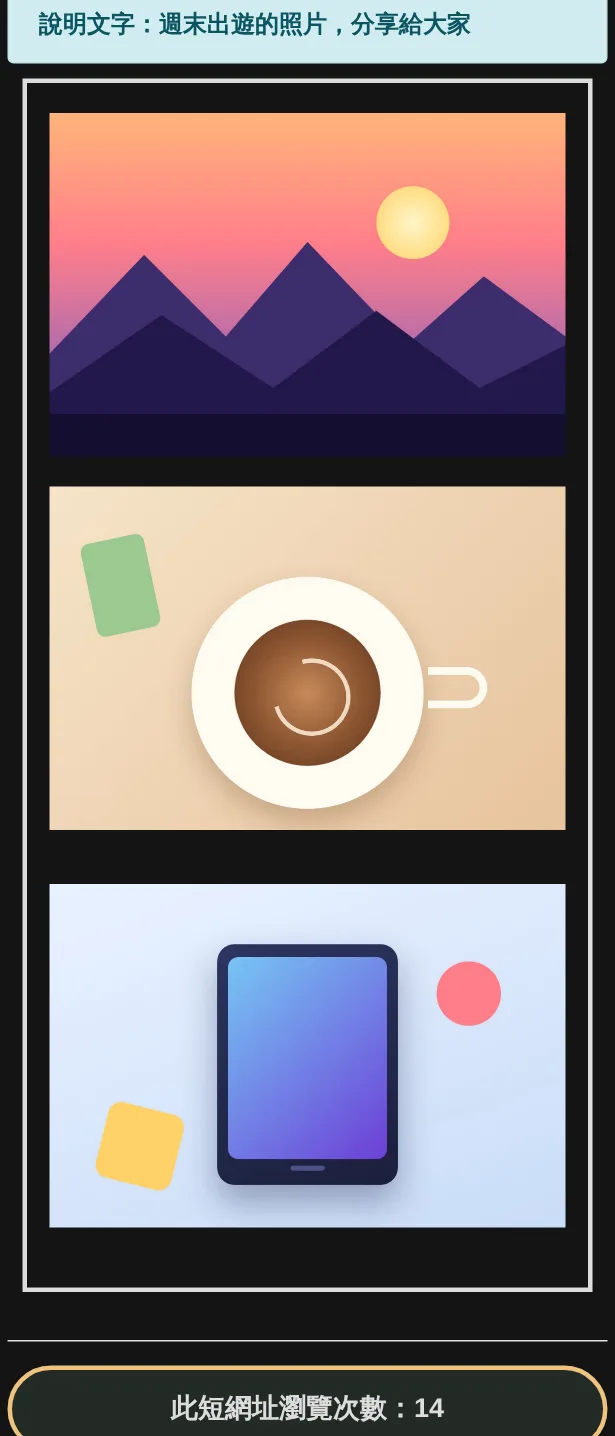
要注意,說明裡如果貼網址,只會顯示成文字,不會變成可以點的連結;需要附上其他網址,建議另外傳給對方。
超過 5 張怎麼辦?上傳前的最後確認
一個連結最多放 5 張。照片更多時,可以拆成兩三個連結,在說明欄寫上「1/2」「2/2」標示先後;或回頭挑掉角度重複的,只留最能說明重點的 5 張,對方反而看得更專心。
按下上傳前,再確認三件事:
- 順序對不對:上傳後就不能調整順序或增減照片。第一張是對方最先看到的,最重要的畫面放最上面。
- 說明有沒有錯字:說明之後可以改,但前提是登入 Google 後上傳。
- 瀏覽次數上限夠不夠:自己先打開確認也會算一次,設 10 次就是前 10 次可以看。
常見問題
上傳後發現順序排錯了,可以改嗎?
不行。登入 Google 後,在我的連結能修改的是密碼、說明、瀏覽上限與有效期限,照片與順序不在其中。排錯的話,重新上傳一次,舊連結可以在我的連結刪除。
照片和影片可以放在同一個連結嗎?
不行。照片短網址只接受圖片檔,影片要到影片短網址另外上傳,而且一次只能一個檔案。可以在照片連結的說明裡註明「影片另外傳」。
用 LINE 傳多張照片,也會變成一個連結嗎?
會。用 LURL 的 LINE 機器人一次傳多張照片,會合併成一個短網址,適合快速打包;但想寫說明、親手排順序,還是用網站上傳比較好掌握。機器人的用法請看LINE 機器人教學。
照片排得好,對方少問三個問題。想讓每張圖更清楚,可以搭配上傳前線上修圖先裁切、加標註,再排好順序上傳。