把對話截圖、訂單畫面或生活照分享出去之前,最好先替照片打馬賽克,把電話、地址、姓名這類個資遮起來。LURL 的照片短網址頁內建線上編輯器,裡面就有「馬賽克」工具,不必另外安裝 App,遮好之後直接產生短網址。這篇整理截圖遮個資時該檢查哪些地方、線上打馬賽克的步驟,以及什麼情況下直接裁掉比打馬賽克更徹底。
分享前先掃一遍:最常被忽略的個資
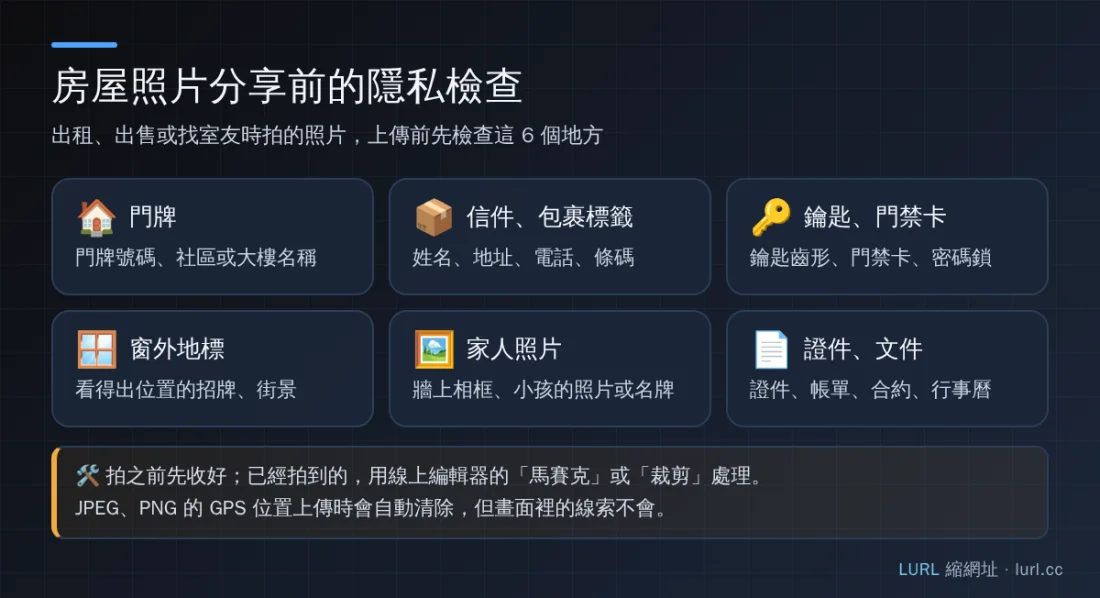
個資常常不在畫面正中央,而是藏在角落或背景。上傳前可以照這份清單檢查:
- 對話截圖:對方的名字、大頭照、電話,群組名稱,以及對話裡提到的地址或帳號。
- 購物與物流:包裹標籤上的姓名、地址、電話、訂單編號和條碼。
- 證件與文件:身分證字號、生日、銀行帳號、卡號、簽名。
- 生活照:門牌、車牌、學校名牌或制服、窗外能認出位置的地標。
- 手機截圖:畫面上方跳出的通知,常常帶著別人的訊息內容。
- 其他人的臉:小孩、家人或路人,沒有取得同意前,最好遮起來。
線上打馬賽克的步驟
- 打開照片短網址,點「點此選擇您要上傳圖片或照片」,選好要分享的截圖或照片(一次最多 5 張,每張 25MB 以內)。
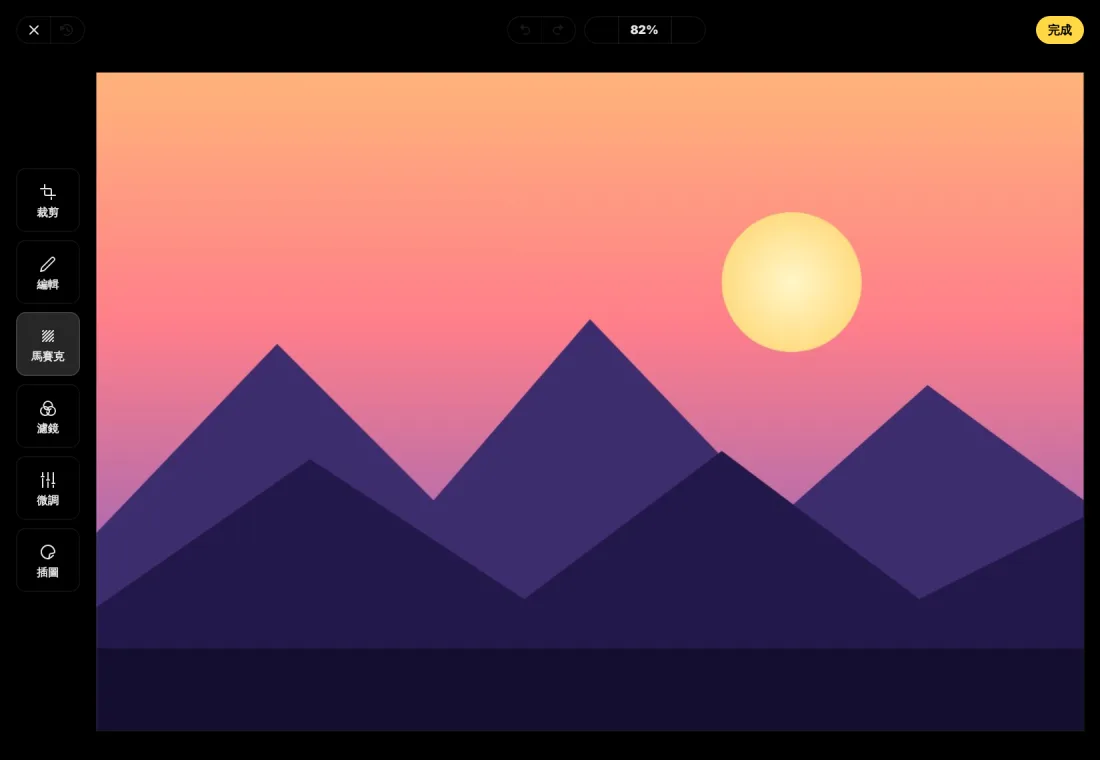
- 在要處理的那張縮圖上按鉛筆圖示,開啟線上編輯器。
- 點左側工具列的「馬賽克」,在要遮住的區域拖拉出範圍,讓文字或臉孔變成看不出來的格子。
- 有好幾處要遮,就一處一處框起來;框錯了按「撤銷」回上一步。
- 放大畫面再檢查一遍,確定每個字都看不出來,再按右上角「完成」。
- 選擇密碼與有效日期,按「上傳圖片&照片」產生短網址。
編輯過的照片,上傳的是編輯器重新輸出的新檔,對方看到的就是打好馬賽克的版本。不過你手機裡的原始照片並不會被改動,那張原圖記得別再拿去其他地方分享。
馬賽克要打得夠:三個小技巧
- 範圍比文字大一圈:只蓋住字的中間,上下緣露出的筆畫有時還能猜出內容。
- 同一筆資料找兩次:電話號碼可能同時出現在對話內容和聊天室頂端,訂單編號也可能出現在好幾個地方。
- 能全遮就全遮:卡號、身分證字號只遮一部分,再配上其他線索,仍可能被拼湊出來。
想遮臉但不想畫面太生硬,也可以改用「插圖」的表情符號貼圖蓋住,效果一樣,看起來比較可愛。
什麼時候裁剪比馬賽克更徹底
馬賽克是「蓋住」,裁剪是「拿掉」。格子太細時,文字輪廓有時還認得出來;裁掉的部分則完全不會出現在上傳的檔案裡。遇到下面這些情況,用「裁剪」直接切掉通常更乾淨:
- 要遮的東西在畫面邊緣,例如截圖上方的通知列、照片角落的信件包裹。
- 對話截圖只需要中間幾句,上方的聯絡人名稱、大頭照可以整段切掉。
- 窗外的景物和你想展示的重點無關,卻可能讓人認出住處。
- 文件只需要展示其中一小段,其餘大片內容整片打馬賽克反而難看。
如果遮完、切完之後,照片已經剩不到什麼內容,就該想想這張是不是根本不需要分享。
畫面以外的線索與連結保護
除了畫面內容,照片檔本身也可能帶著拍攝時間、GPS 位置等資訊。LURL 照片頁對 JPEG、PNG 有自動清除照片資訊的機制,WebP、GIF、HEIC 等其他格式則原樣上傳,細節請看照片 GPS 定位與 EXIF。特別在意定位的照片,最保險的作法是拍照時就關閉相機的位置記錄。
遮好之後,如果只想給特定幾個人看,建議上傳時選「需要密碼(建議使用)」,並把有效日期設短一點,例如 1 天或 3 天,讓連結看完就自然失效。
拍到別人時,分享前先想一想
馬賽克保護的不只是自己的個資。照片裡有朋友、同事或路人時,分享前最好先問過本人;對話截圖裡別人說的話,也不一定適合公開。涉及私密的影像,未經當事人同意一律不能散布;LURL 上傳頁也明文寫著嚴禁上傳兒少色情、性暴力或盜版內容,違者一律封鎖。如果發現自己的私密影像被散布,可以參考性私密影像與違法內容處理政策,寄信到 [email protected] 並在主旨註明「緊急下架」。
常見問題
用 LINE 機器人傳照片,可以先打馬賽克嗎?
LINE 機器人是傳了就直接產生連結,中間沒有編輯的步驟。需要遮個資的照片,建議改從網站的照片短網址頁上傳,用編輯器處理好再送出。
打了馬賽克,原圖還會被上傳嗎?
不會。編輯過的照片,上傳的是編輯器重新輸出的檔案,也就是打好馬賽克的版本。
上傳後才發現忘了遮,怎麼辦?
照片上傳後不能再修改。登入 Google 時上傳的,可以到我的連結刪除,再遮好重新上傳;沒登入上傳的,可以在連結頁按「檢舉網址」,或寫信到 [email protected] 請管理員協助刪除。
打馬賽克只要多花一分鐘,卻能少掉很多後顧之憂。想進一步了解編輯器的裁剪、標註等功能,可以看上傳前線上修圖;準備好了,就到照片短網址開始處理吧。