
UPLOADS(uploads.tw)是一個免費的圖床與影床網站,不用註冊就能上傳圖片或影片,上傳完立刻拿到專屬分享連結;用 Google 帳號登入後,還能在個人後台管理、刪除檔案,並替分享頁加上密碼。
想在部落格或論壇放一張圖、把影片草稿傳給同事確認,最麻煩的往往是找一個能直接引用的網址。以下依網站目前實際的功能,整理格式限制、連結種類、公開與私人的差別,以及上傳前要知道的內容規範。
UPLOADS 是什麼網站?
網站名稱叫 UPLOADS,網址是 uploads.tw,首頁大標寫的是「UPLOADS 免費圖床與影床」。它做的事情很單純:把圖片或影片上傳到雲端,換成一條可以分享、也可以嵌進網頁的連結。檔案存放在 Cloudflare R2 雲端物件儲存。
網站主要包含首頁的上傳視窗與「公開媒體庫」、每個檔案的媒體頁、登入後的個人後台,以及 FAQ、隱私權政策、DMCA 版權投訴等說明頁。上傳、登入和後台管理都不用付費,也沒有付費會員方案。
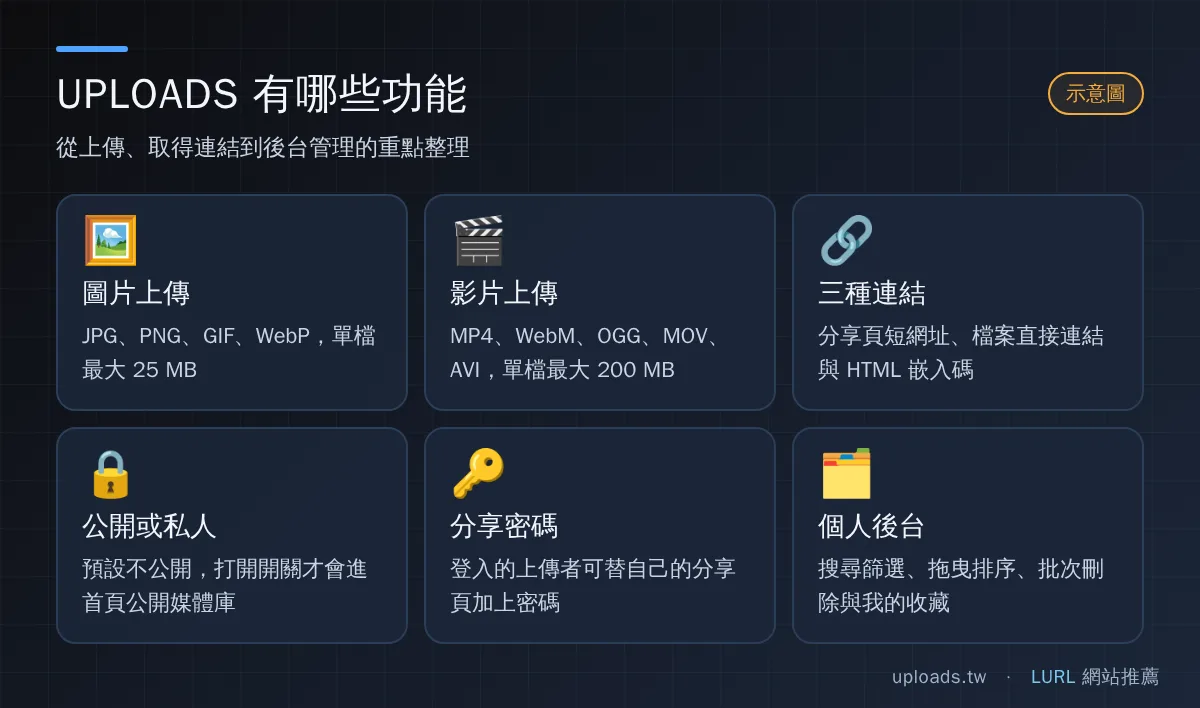
UPLOADS 的主要功能
支援的圖片、影片格式與大小
UPLOADS 只收圖片和影片兩類檔案,限制如下:
| 類型 | 允許的格式 | 單檔上限 |
|---|---|---|
| 圖片 | JPG、PNG、GIF、WebP | 25 MB |
| 影片 | MP4、WebM、OGG、MOV、AVI | 200 MB |
圖片送到伺服器時,系統會讀取檔案實際內容判斷格式,而不是只看副檔名。上傳 JPG 或 PNG 時,系統會試著轉成 WebP,轉完比原檔小就改存 WebP;GIF 則不轉檔,保留動畫。MOV、AVI 在部分瀏覽器不一定能直接播放,網站 FAQ 也建議優先用 MP4(H.264)。每次只能上傳一個檔案,視窗會即時顯示進度百分比。
三種連結:分享頁、直接連結、HTML 嵌入碼
上傳成功後,視窗會提供可一鍵複製的連結,媒體頁和後台也找得到:
- 分享連結:格式是 uploads.tw/i/ 加上 10 碼英數字,英文有區分大小寫。打開後是該檔案的媒體頁,列出檔名、類型、大小、公開或私人、觀看次數與按讚數,並附有下載按鈕。
- 直接連結:指向雲端儲存裡的檔案本身,適合貼在需要圖片網址的論壇或表單。
- HTML 直接連結:系統幫你包好 <img> 或 <video> 標籤,貼進網頁原始碼就能顯示圖片或播放影片。上傳視窗也提醒,檔案刪除後這些連結就會失效。
媒體頁也寫好了社群分享用的預覽資訊,圖片檔會直接當預覽圖;觀看次數則是同一個瀏覽器 24 小時內只算一次。
公開與私人,差別在哪裡?
上傳視窗裡有一個「公開顯示於首頁」開關,預設是關閉的,也就是新上傳的檔案預設不公開。打開它,檔案才會出現在首頁的公開媒體庫,讓所有訪客瀏覽。
要特別提醒:依網站目前的運作方式,「私人」只是不出現在首頁媒體庫,並不等於上鎖,拿到分享連結的人仍然打得開。不希望被外人看到的內容,比較穩妥的做法是不要上傳,或至少搭配下面的分享密碼。
替分享頁加上密碼
登入後,你可以替自己上傳的檔案設定分享密碼(最多 100 個字元)。設定之後,別人打開分享連結會先看到「此媒體已設定密碼保護」的畫面,輸入正確密碼才看得到內容;密碼欄留空再儲存,就能移除保護。密碼以 bcrypt 雜湊保存。
要注意,密碼保護的是 uploads.tw/i/ 這個分享頁,檔案的直接連結本身沒有密碼。要讓對方輸入密碼才能看,就只傳分享連結,別把直接連結或 HTML 嵌入碼一起送出。
登入後的個人後台
用 Google 帳號登入後,就能進入「我的後台」,主要功能有:
- 統計數字:上傳總數、公開與私人各有幾個、總瀏覽數、已收藏數
- 依檔名或標題搜尋,篩選圖片或影片,並依最新、最舊、最多觀看排序
- 用拖曳調整排列順序,或進入選取模式一次刪除多個檔案
- 每個檔案都能複製分享連結、複製 HTML 嵌入碼、切換公開或私人、設定密碼、刪除
- 「我的收藏」分頁:在首頁或媒體頁收藏過的檔案會集中在這裡
上傳時可填寫標題與說明文字(都是選填),之後也能在自己的媒體頁修改。網站另有五種外觀主題,並可手動切換淺色或深色模式。
匿名上傳和 Google 登入差在哪?
UPLOADS 首頁寫著「無須繁瑣註冊」,沒登入一樣能上傳並取得連結,只是畫面上的上傳者會顯示為「匿名」。真正的差別在上傳之後還能做什麼:
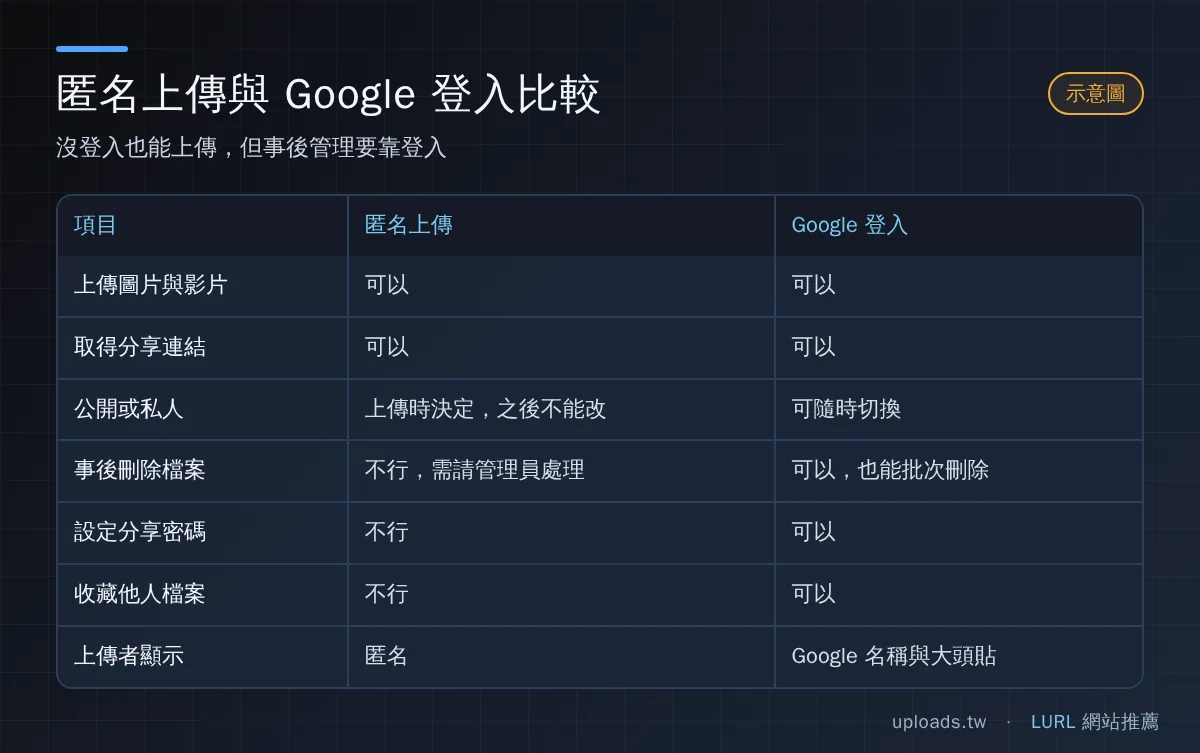
最關鍵的是刪除權。匿名上傳的檔案沒有擁有者,你自己事後無法刪除,也不能再改成公開或私人,只有網站管理員能移除。所以只要檔案有可能日後要撤下,建議先登入再上傳。登入時網站會向 Google 取得帳號識別碼、名稱、Email 與大頭貼。
UPLOADS 使用步驟
- 打開 UPLOADS 首頁,按「立即上傳」。想保留管理權的話,先按右上角「Google 登入」。
- 把檔案拖進虛線框,或按「選擇檔案」從裝置挑選,一次一個。
- 決定要不要打開「公開顯示於首頁」,需要的話填上標題和說明文字。
- 按「上傳」,等進度條跑完,途中不要關閉視窗。
- 看到「上傳成功」後,複製分享連結或 HTML 直接連結,也可以按「查看媒體」先確認畫面。
- 有登入的人可以到後台補設密碼、切換公開或私人,或刪除檔案。
適合誰?常見使用情境
- 部落格與論壇作者:需要圖片網址或 <img> 嵌入碼來插圖。
- 接案設計師、剪輯師:把設計稿或 200 MB 以內的影片草稿傳給客戶確認,必要時加上分享密碼。
- 想公開展示作品的人:打開公開顯示,作品會進入首頁的瀑布流媒體庫。
如果你的需求是把手機裡的照片或短片轉成一條短網址傳給朋友,也可以參考 LURL 的照片短網址與影片短網址。兩者的操作流程和管理方式不同,可以依用途挑選。
使用前要知道的事
內容規範與檢舉管道
UPLOADS 的 FAQ 列出明確禁止上傳的內容,包括任何危害兒少的素材、未經當事人同意的私密影像、用於詐騙的惡意程式或釣魚內容、侵害他人著作權的商業素材,以及未經授權外流的個人資料。網站也要求上傳者必須是著作權人或已取得授權,內容不得違反法律;上傳之後,著作權仍屬於原本的權利人。
發現侵權或不當內容時,可以到 DMCA 版權投訴頁提出申請。表單要填寫受保護作品的說明、站內侵權網址、姓名、Email 與電子簽名,並勾選誠信與準確性聲明。網站管理員可以刪除站上任何檔案,包括匿名上傳的內容。
隱私與個人資料
- 每次上傳都會記錄上傳者的 IP 位址,供濫用審查使用。
- 媒體頁會顯示原始檔名,網頁標題也會帶出檔名,上傳前可以先把檔名改成不含個資的名稱。
- 登入後上傳的檔案,媒體頁會顯示你的 Google 名稱與大頭貼,設為公開時首頁媒體庫也會顯示。
- 隱私權政策註明,本平台不針對 13 歲以下兒童提供服務。
- 目前沒有自助刪除帳號的功能,FAQ 說明需透過聯絡頁面提出申請。
刪除之後就回不來
刪除檔案前會跳出「此操作無法復原」的確認視窗。刪除後雲端儲存裡的檔案會被移除,分享連結會顯示找不到媒體,嵌在其他網頁的圖片也會失效。重要的原始檔請自己另外備份。
常見問題
UPLOADS 要付費嗎?
不用。上傳、登入與後台管理都免費,主要限制是圖片 25 MB、影片 200 MB 的單檔上限。
沒登入上傳的檔案,之後可以自己刪掉嗎?
不行。刪除、切換公開或私人、設定密碼都必須登入且是上傳者本人;匿名內容若需要移除,只能透過網站的聯絡管道請管理員處理。
設成私人,別人就完全看不到嗎?
不是。私人只代表不會出現在首頁公開媒體庫,知道分享連結的人還是打得開。想限制觀看對象,請替分享頁設定密碼,並且只傳分享連結。
可以一次上傳很多個檔案嗎?
目前每次只能上傳一個檔案,上傳完成後按「繼續上傳」就能接著傳下一個。
整體來說,UPLOADS 適合需要快速拿到圖片或影片連結的人:不登入也能用,登入後多了刪除、密碼與後台管理。上傳前記得確認內容是自己有權分享的,也想好要公開還是私人。想試試看,可以前往 uploads.tw 上傳第一個檔案;操作上有疑問,也能先看網站的問與答 FAQ。