照片拍歪了一點、邊角拍到不相干的雜物,或想在截圖上畫個箭頭指出重點,不一定要先安裝修圖 App。LURL 的照片短網址頁內建線上修圖編輯器,選好照片後按一下鉛筆圖示,就能直接在瀏覽器裡做照片裁切、旋轉、翻轉、加文字與箭頭,或是調亮度、套濾鏡,修好再一起上傳成短網址。
以下依照編輯器左側的六個工具,說明各自適合拿來做什麼,以及修圖時容易忽略的幾個細節。
三步驟打開線上修圖編輯器
- 到照片短網址頁,點「點此選擇您要上傳圖片或照片」,一次最多選 5 張,每張 25MB 以內。
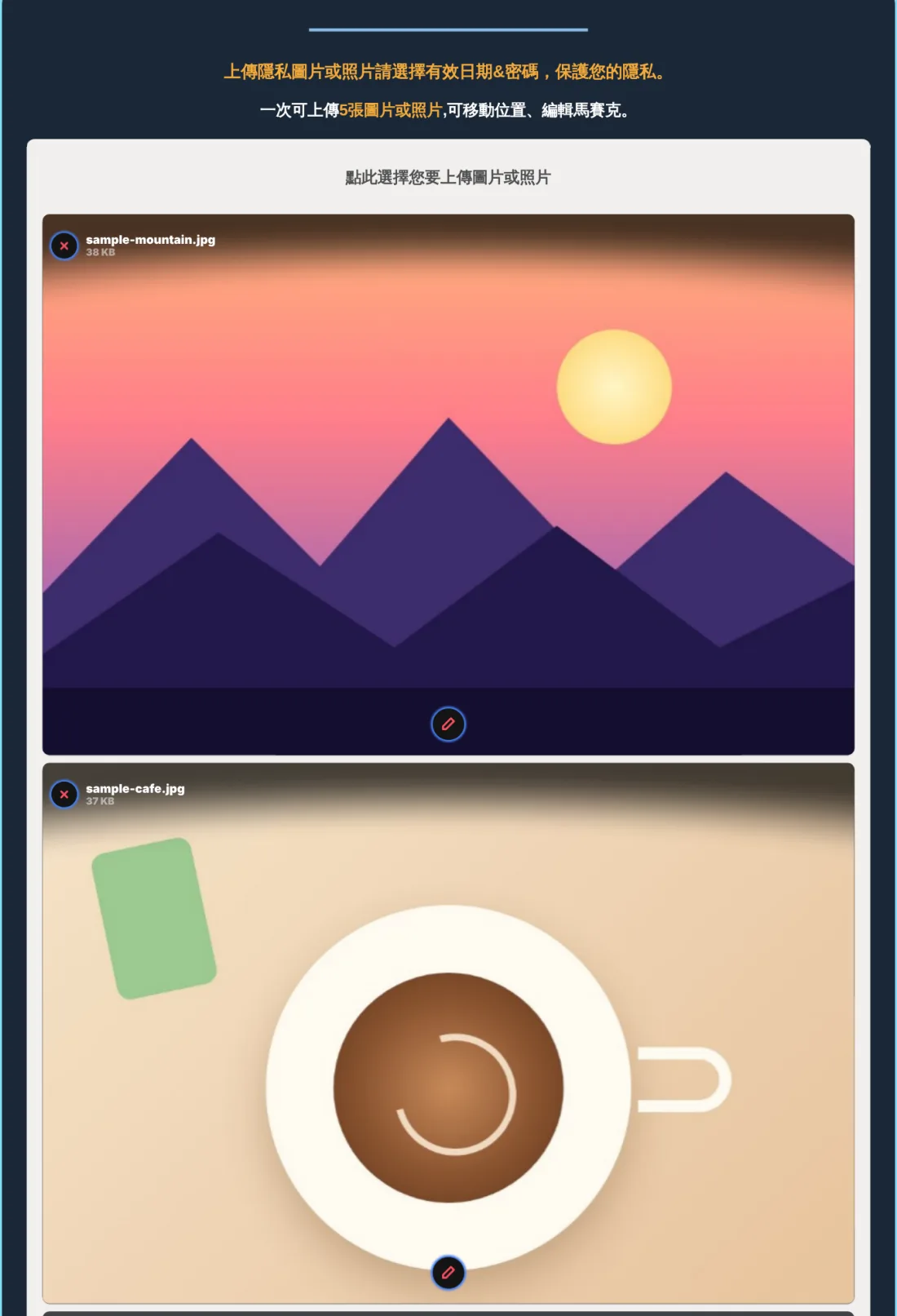
- 選好的照片會以縮圖列出,每張都有 ✕ 和鉛筆兩個按鈕:✕ 是移除這張,鉛筆是編輯。
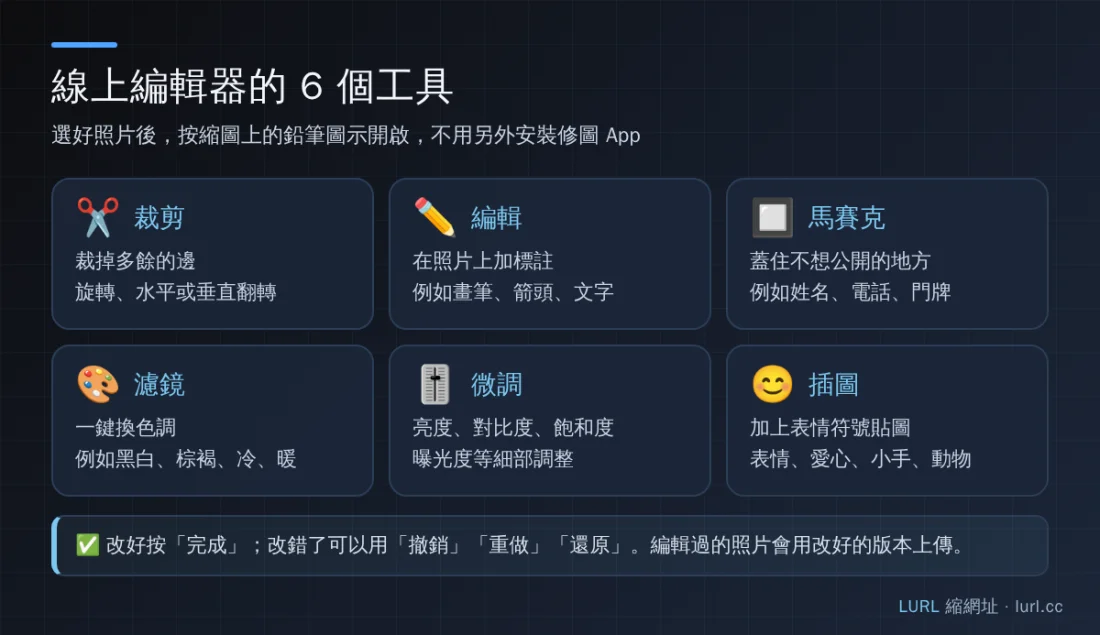
- 按鉛筆後編輯器就會開啟,左側工具列依序是裁剪、編輯、馬賽克、濾鏡、微調、插圖,修好按右上角「完成」回到上傳清單。
裁剪:裁切、旋轉、翻轉都在這裡
「裁剪」是最常用的工具。拖拉裁切框,把畫面邊緣多餘的東西切掉,主角自然就變明顯。同一個分頁還有幾個按鈕:
- 左旋轉、右旋轉:橫著拍卻顯示成直的照片,轉一下就正了。
- 水平翻轉、垂直翻轉:用前鏡頭拍到的文字左右相反時特別好用。
- 裁剪形狀、旋轉/縮放:做更細部的調整,例如把有點歪的地平線擺正。
裁切還有一個實際好處:連結頁顯示照片時,寬度超過 1024 像素的圖會縮小顯示(存放的原檔不變)。先把主角以外的部分切掉,對方在手機上看到的重點就會比較大、比較清楚。
編輯:加箭頭、框線和文字
「編輯」分頁是標註工具,介面上有神奇小筆(畫筆)、橡皮擦、長方形、橢圓形、箭頭、直線、文字、貼紙等選項,實際可用的工具以編輯器畫面為準。這類標註最適合「說明位置」:
- 教長輩手機設定:在截圖上用箭頭指出要點的按鈕,旁邊加一句「點這裡」。
- 報修或詢價:用長方形或橢圓形圈出漏水、裂縫的位置。
- 分步驟說明:在每張圖角落寫上「1」「2」「3」,對方一眼就知道順序。
文字盡量短、只寫關鍵字,對方用手機看才不吃力;畫錯了用橡皮擦或「撤銷」回上一步。
濾鏡與微調:光線、顏色的修正
「微調」提供亮度、對比度、飽和度、曝光度、溫度、伽瑪、清晰度、暈影。室內拍太暗,先拉亮度或曝光度;燈光太黃,把溫度往冷色調;拍文件或白板,提高對比度與清晰度,字會比較好讀。
「濾鏡」則是一鍵套用的風格,例如冷、暖、單色、棕褐、藍調、黑白紫等,適合生活照、旅遊照增加氣氛。不過要給人看實物狀況的照片,例如二手商品、房屋現況,建議只做亮度修正,別讓顏色和實物差太多,免得之後產生誤會。
插圖與馬賽克:點綴與遮擋
「插圖」是表情符號貼圖,分成「表情」「愛心」「小手」「動物」四組,可以拿來點綴照片,也能直接蓋住不想露臉的路人。「馬賽克」則是用來遮個資,例如截圖上的電話、地址、訂單編號。哪些資訊該遮、怎麼遮才夠,整理在照片與截圖打馬賽克這篇。
修圖時要知道的幾件事
建議的修圖順序
六個工具不必全部用上,但先後順序會影響效率。比較省事的做法是:
- 先「裁剪」:轉正、翻轉、切掉多餘的邊,確定最後的畫面範圍。
- 再「微調」或「濾鏡」:處理光線和顏色。
- 接著「馬賽克」:遮掉不該出現的個資。
- 最後才「編輯」「插圖」:加箭頭、文字或貼圖。
先決定畫面範圍再加標註,可以避免辛苦寫好的文字被裁掉一半,也比較好判斷箭頭放哪裡不會擋到重點。
其他小細節
- 改錯了不用怕:「撤銷」回上一步、「重做」恢復剛才撤銷的動作、「還原」回到最初的樣子。
- 上傳的是修好的新檔:修過的照片,上傳的是編輯器重新輸出的檔案;沒修過的照片不會被重新壓縮,維持原本的畫質。
- 原始照片不受影響:修圖只改要上傳的那一份,手機或電腦裡的原檔還是原樣。
- 每張各自修:每張縮圖都有自己的鉛筆按鈕,要改哪張就點哪張。修完別忘了拖曳縮圖排好順序,可參考多張照片排序技巧。
常見問題
照片要先縮小尺寸才能上傳嗎?
不用。單張 25MB 以內就能直接上傳。連結頁顯示時,寬度超過 1024 像素會自動縮小顯示,存放的原檔不變;如果只是想讓重點更突出,用「裁剪」切掉不需要的部分就好。
修圖會影響畫質嗎?
沒有編輯過的照片會原樣上傳,不會被重新壓縮。有編輯過的,上傳的是編輯器重新輸出的檔案。如果某張只是想讓對方看原始畫質,就不要動它。
上傳之後還能再修圖嗎?
不行。登入 Google 後,在我的連結能修改的是密碼、說明、瀏覽上限與有效期限,照片本身不在可修改的項目裡。要換照片,就重新修好再上傳一次。
下次分享照片前,不妨先花一分鐘裁切、標註,對方看得懂,你也省得再解釋一次。現在就到照片短網址選張照片,按鉛筆試試看。