
開完線上會議、錄好一堂課,接著就要煩惱錄影檔怎麼交給大家。會議錄影分享和教學影片分享有幾個共同點:檔案不小、觀看對象有範圍、通常只需要在一段時間內看得到。把影片上傳到 LURL 轉成網址,再搭配密碼、有效日期、說明文字與瀏覽次數限制,就能依情況調整。以下分成「給同事」和「給學生」兩種情境,整理實用的設定建議。
分享前,先整理錄影檔
- 看大小:影片短網址 頁一次上傳一個檔案,頁面標示大小不可超過 500MB。一兩個小時的錄影很容易超過,可以先降低解析度或切成幾段,細節見 大檔案影片轉網址的準備技巧。
- 看格式:系統不會轉檔,原檔直接上傳。MP4 是相容性最廣的選擇,其他格式建議先轉成 MP4。
- 看內容:剪掉會前閒聊和休息時間;也回頭檢查分享螢幕的片段,有沒有跳出私人訊息通知、客戶資料或不相干的檔案。
- 看對象:錄影裡有同事露臉、發言,分享範圍以與會者為原則;要轉給外部人員看之前,先問過當事人。
密碼、期限、說明、次數怎麼搭配
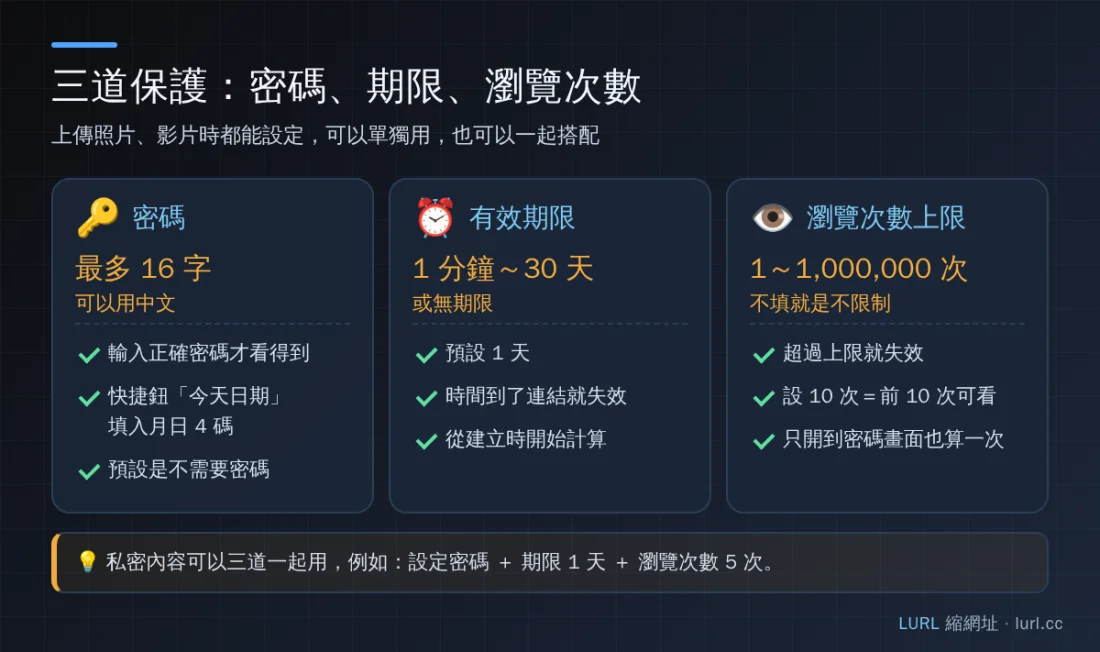
上傳表單有四個選項可以設定,其中三道保護的範圍整理在下面的示意圖:密碼最多 16 字、有效期限從 1 分鐘到 30 天或無期限、瀏覽次數上限 1 到 1,000,000 次。
| 設定 | 給同事(會議錄影) | 給學生(課程影片) |
|---|---|---|
| 密碼 | 建議設定,連結貼群組、密碼另外告知 | 建議設定,上課口頭公布或寫在課程公告 |
| 有效日期 | 3 天或 7 天,補看期限一過就失效 | 依單元進度選 7 天、10 天或 30 天 |
| 說明 | 會議日期、主題、請在何時前看完 | 週次、單元名稱、影片長度 |
| 瀏覽次數 | 人數少時可設上限,但要留餘裕 | 人數多時通常不設,以免有人看不到 |
瀏覽次數的算法要特別留意:同一個人換手機、換電腦或換瀏覽器開啟,都會再算一次;只開到密碼解鎖畫面、還沒輸入密碼,也會算一次。因此上限最好比人數寬鬆許多,或乾脆不設,改用有效日期控制。
密碼設定的小技巧
- 選「需要密碼(建議使用)」後,密碼最多 16 個字,可以用中文,例如課程簡稱加上數字,好記又不容易被猜到。
- 「快捷密碼:今天日期」會填入月日四碼(11 月 8 日就是 1108),方便但容易猜,適合不太敏感的內部會議。
- 同一門課分好幾段、用同一個瀏覽器接連上傳時,快捷密碼那一列會多出「上次密碼」按鈕,可以沿用同一組密碼。
- 連結和密碼盡量分開給,例如連結貼在群組、密碼在課堂上說。
學生解鎖後,同一個瀏覽器 10 分鐘內不用重新輸入;瀏覽器也會記住最近輸入過的 5 組密碼,在解鎖頁顯示成按鈕,關閉瀏覽器後就會清除。
說明文字怎麼寫,大家才看得懂
說明欄是選填,最多 80 字,會顯示在連結頁的「說明文字」那一行。要注意,有設密碼的連結,說明文字在輸入密碼前就看得到,所以不要把密碼或機密內容寫進去。兩個參考寫法:
- 會議:「11/8 專案週會錄影,約 50 分鐘,請在週五前看完」
- 課程:「第 3 週:函數基礎(上),約 40 分鐘,下週上課前看完」
說明裡的網址只會顯示成文字,沒辦法直接點,講義或作業連結請另外提供。把連結貼到群組時,訊息裡再寫一次觀看期限和密碼的取得方式,大家就不必一直回頭問。
事後想調整?先登入 Google 再上傳
會議改期、學生要求延長觀看時間,都很常見。只要上傳前先用 Google 帳號登入,影片就會出現在 我的連結,之後可以修改密碼、說明、瀏覽上限與有效期限,也能看到瀏覽次數和最後觀看時間。
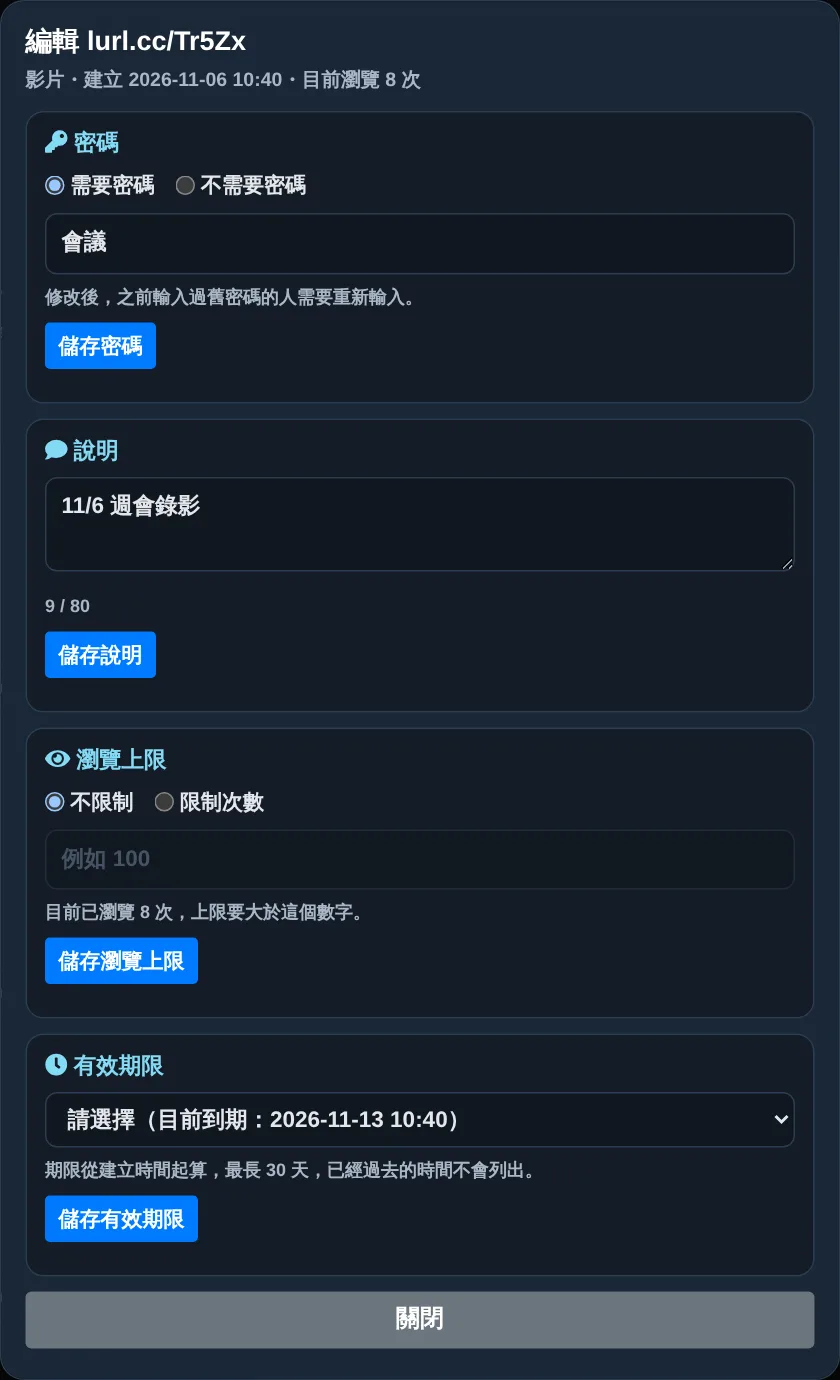
修改有幾個限制:有效期限從建立時間起算,最長 30 天;選了無期限的連結不能改期限,有期限的也不能改成無期限;改了密碼之後,之前輸入過舊密碼的人要重新輸入。想更有效率地管理一整學期的影片,可以參考 我的連結進階管理技巧。
常見問題
學期結束後想讓影片失效,該怎麼做?
有設有效日期的連結,到期就會自動失效。如果選了無期限,登入後上傳的影片可以在我的連結刪除,刪除後連結立即失效、無法恢復;沒登入上傳的,則要透過連結頁的檢舉按鈕或寫信到 [email protected] 請管理員處理。
學生可以把影片下載下來嗎?
影片用網頁播放器播放,頁面不提供下載、也停用右鍵,但擋不住螢幕錄影。若不希望課程內容外流,除了設密碼,也可以在影片開頭提醒僅供修課同學觀看。
影片裡用到別人的素材,可以分享嗎?
使用他人的影片、音樂或教材前,請先確認授權範圍,盜版內容一律禁止上傳,相關規範可參考 著作權政策。
會議錄影與教學影片的分享,重點不在傳得多快,而是讓該看的人順利看到、時間到了自動收起來。錄影檔整理好之後,就到 影片短網址 頁照著上面的建議設定一次吧。