
手機錄的影片動不動就好幾百 MB,用通訊軟體傳可能被壓縮,電子郵件附件更是塞不下。遇到大檔案影片要傳送時,把影片上傳轉成網址、再把連結傳給對方,是很省事的做法。這篇整理 LURL 影片轉網址的規格,以及上傳前該準備的格式、解析度、分段與網路環境,讓 500MB 以內的影片順利傳出去。
先看規格:500MB、一次一個檔案、不轉檔
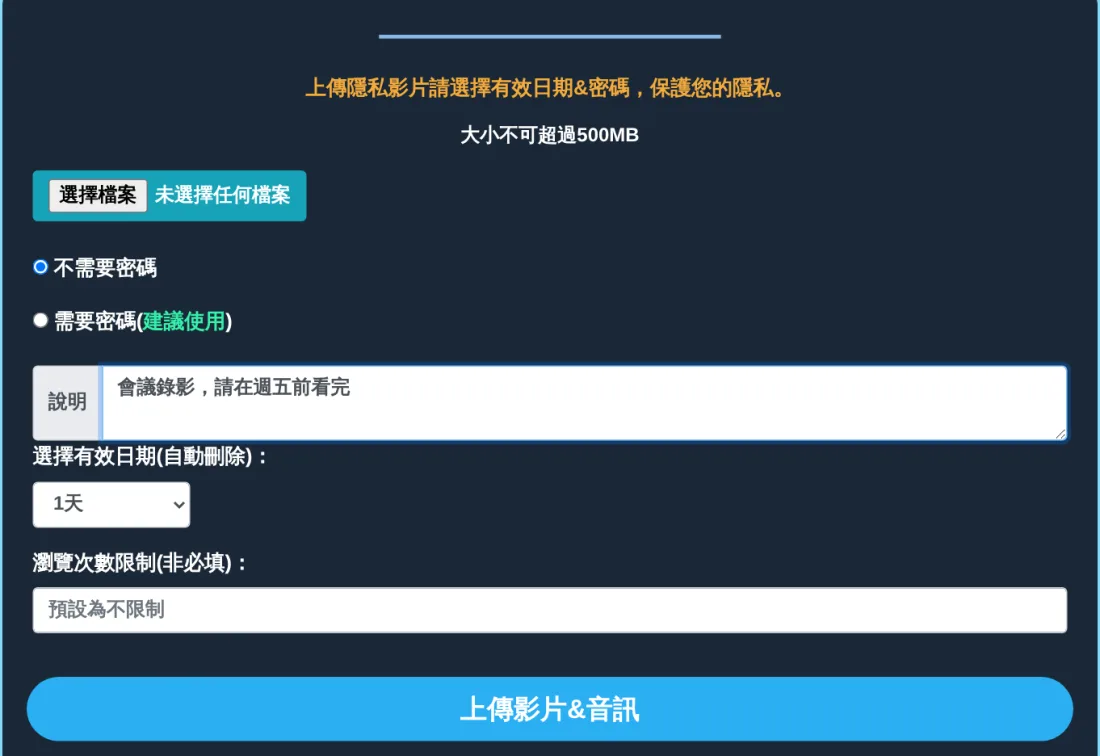
影片與音訊都在 影片短網址 頁上傳。動手前先記住三件事:
- 大小:頁面標示「大小不可超過500MB」,選到超過的檔案會跳出「該檔案超過上傳限制(500MB)」的提示。這個上限是 2026 年 3 月從 200MB 調高的,可以在 更新紀錄 查到。
- 數量:一次只能選一個檔案,三支影片就要上傳三次,各自拿到一個網址。
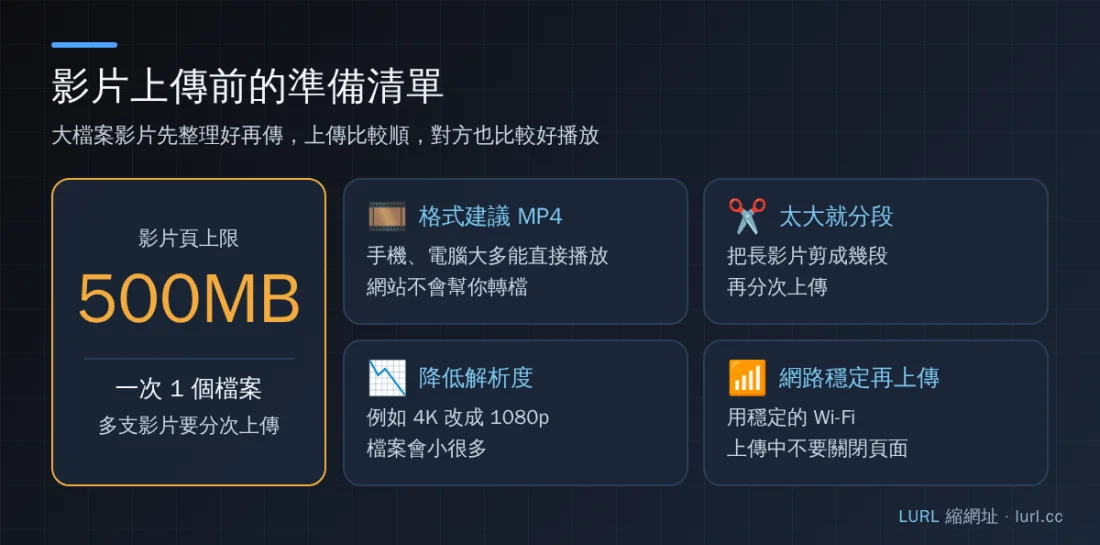
- 不轉檔:原檔直接上傳,系統不會幫你轉格式或壓縮。你上傳什麼檔案,對方就是用他的瀏覽器播放那個檔案。
頁面列出的支援格式包含 mp4、mov、avi、webm、m4v、wmv、flv 等影片,以及 mp3、m4a、wav 等音訊。
格式:MP4 是最保險的選擇
因為系統不轉檔,影片能不能順利播放,取決於觀看者的手機或電腦、瀏覽器支不支援這個格式。一般來說,MP4 是相容性最廣的格式;MOV、AVI、WMV 這類檔案,在不同裝置上的表現就比較難說。
如果手上的影片不是 MP4,建議先用電腦的剪輯軟體或手機的影片編輯 App 匯出成 MP4 再上傳。匯出時順便看一下檔案大小,常常一次就解決格式和容量兩個問題。
檔案大小可以在電腦的檔案內容或資訊視窗看到,手機則多半能在相簿的影片資訊裡查看(位置依機型而不同)。如果已經接近 500MB,就先用下面的方法縮小。
檔案太大?三種縮小方法
1. 降低解析度
4K 影片的檔案量通常比 1080p 大很多,但對方如果是用手機觀看,1080p 甚至 720p 就已經很清楚。匯出時把解析度調低一階,是最直接的縮小方式。
2. 剪掉不需要的片段
開頭的等待、結尾收拾器材的畫面、中間的空檔,剪掉之後不只檔案變小,對方看起來也更有重點。
3. 分段上傳
長時間的錄影可以切成幾段,每段各自上傳、各拿一個網址。每段的說明欄(最多 80 字)寫上「第 1 段/共 3 段」和內容重點,對方就不會看錯順序。如果每段都要用同一組密碼,在同一個瀏覽器連續上傳時,快捷密碼那一列會多出「上次密碼」按鈕,點一下就能沿用。
上傳時:網路穩定、頁面別關
大檔案上傳最怕傳到一半中斷,照著下面的順序做會穩當很多:
- 連上穩定的 Wi-Fi,避開訊號忽強忽弱的地方;用行動網路的話,也要留意流量。
- 選好檔案後,先把密碼、說明、有效日期、瀏覽次數限制設定好,再按「上傳影片&音訊」。有效日期預設是 1 天,對方可能過幾天才看的話,記得改成 3 天、7 天或更長。
- 上傳過程中不要關閉分頁或重新整理;用手機上傳時,盡量別切到其他 App 或讓螢幕自動鎖定,以免連線中斷。
- 完成後畫面會顯示「您的影片網址:」,把網址複製下來。
- 自己先打開一次,確認能正常播放,再傳給對方。
小提醒:自己測試也會算一次瀏覽,只開到密碼解鎖畫面同樣會計入。如果有設瀏覽次數上限,記得把測試的那一次算進去。
傳出去之後,對方會看到什麼
對方打開連結時,會先看到年滿 18 歲的確認視窗(照片、影片連結都會出現,與內容無關),確認後若有設密碼,再輸入密碼解鎖。影片用網頁播放器播放,頁面不提供下載、也停用右鍵,但仍然擋不住螢幕錄影,重要內容請一定設密碼並控制有效日期。期限到了或超過瀏覽次數上限,連結會顯示「該連結已過期...」。
如果之後可能要延長期限或提早刪除,上傳前先用 Google 帳號登入,影片就會列在 我的連結,在連結失效前都可以修改設定或刪除。
常見問題
影片超過 500MB,可以直接傳傳看嗎?
建議照頁面標示的 500MB 準備檔案。超過時先降低解析度、剪掉多餘片段,或分成幾段上傳,會比反覆嘗試更有效率。
可以用 LINE 機器人傳大影片嗎?
把影片傳給 LURL 的 LINE 機器人也會回傳短網址,適合在手機上隨手分享,做法見 LINE 機器人教學。不過用「檔案」方式傳送時,超過 200MB 會收到「檔案不可超過200MB」的回覆,比較大的影片建議還是從網站上傳。
對方說影片打不開怎麼辦?
先確認連結沒有過期、沒有超過瀏覽上限,再請對方換個瀏覽器試試。如果原檔不是 MP4,可以轉成 MP4 後重新上傳,再把新網址傳給對方。
檔案準備好了,就到 影片短網址 上傳吧。如果要分享的是會議錄影或上課影片,密碼和期限怎麼設比較好,可以接著看 會議錄影、教學影片的分享設定建議;想比較其他傳檔方式,則可以參考 照片影片分享方式比較。