
想把聚餐照片傳給家人、把施工影片交給客戶,常見的照片分享方式大致有四種:通訊軟體直接傳、電子郵件附件、一般雲端硬碟,以及上傳後轉成短網址。四種方法各有擅長的情況,遇到要傳大檔案,或想控制誰能看、能看多久時,差異就更明顯。這篇從畫質、檔案大小、密碼與期限、對方需不需要帳號幾個角度比較,幫你挑出最省事的做法。
先說結論:沒有一種方式永遠最好。先想清楚「要給誰看、檔案多大、看完還要不要留著」,答案通常就出來了。
四種分享方式一次比較
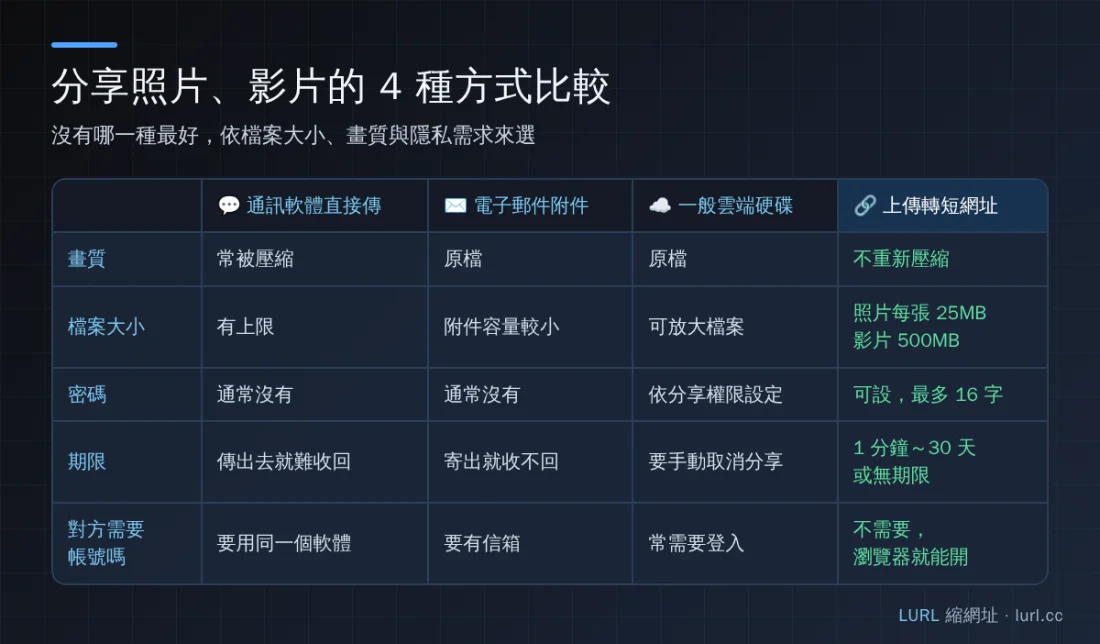
下面這張示意圖把四種方式並排比較,表格再補上各自最適合的情況。
| 方式 | 適合的情況 | 要留意的地方 |
|---|---|---|
| 通訊軟體直接傳 | 對象明確、張數不多、想馬上聊 | 有些會壓縮畫質;傳出去後很難再設期限 |
| 電子郵件附件 | 正式往來、需要留下寄件紀錄 | 附件通常有容量上限,影片常寄不出去 |
| 一般雲端硬碟 | 大量檔案、長期存放、多人協作 | 共用權限要設對,對方有時需要登入 |
| 上傳轉短網址 | 臨時分享、對象分散在不同平台 | 照片一次 5 張、影片一次 1 個檔案,適合分享而不是備份 |
通訊軟體:最即時,但傳出去就收不太回來
在聊天室直接丟照片,是大多數人的第一選擇:對方馬上收到,還能順便聊兩句。缺點是有些通訊軟體預設會壓縮照片與影片,想保留細節時得改用「檔案」方式傳送;而且照片一旦存進對方手機,你就沒辦法再設定期限或限制轉傳。
如果你習慣在 LINE 上操作,也可以把照片、影片傳給 LURL 的 LINE 機器人,直接換成一個短網址再貼到需要的地方,做法可以參考 LINE 機器人教學。
電子郵件附件:正式,但大檔案常卡關
寄合約掃描檔、報價附圖這類正式文件,電子郵件仍然好用,寄件備份也方便日後查找。問題出在容量:電子郵件附件多半有大小上限,幾分鐘的手機影片就可能超過。比較實際的做法是先把影片轉成網址,再把連結寫進信件內文,信件本身保持輕巧,對方點一下就能看。
一般雲端硬碟:適合長期存放與多人協作
整趟旅行幾百張照片、需要多人一起整理的專案資料,放在雲端硬碟的資料夾裡最清楚。不過共用設定容易出錯,例如把資料夾開放給所有拿到連結的人之後,就忘了改回來;有些情況對方還得登入帳號才能開啟。如果只是想讓別人看幾張照片、過幾天就用不到了,雲端硬碟反而多了好幾個步驟。
上傳轉短網址:臨時分享最省事
第四種方式是把檔案上傳到 LURL,拿到一個短網址再分享出去,對方用瀏覽器打開就能看,不需要註冊帳號。照片在 照片短網址 頁上傳,一次最多 5 張、每張 25MB 以內,可以拖曳調整順序;影片與音訊在 影片短網址 頁上傳,一次一個檔案,頁面標示大小不可超過 500MB,原檔直接上傳、不會轉檔。
上傳前可以順手設定幾道保護:
- 密碼:預設不需要密碼,選「需要密碼(建議使用)」後最多可設 16 個字,也能用中文。
- 有效日期:從 1 分鐘到 30 天,另有無期限可選;預設是 1 天,期限一到連結就無法觀看。
- 瀏覽次數限制:非必填,不填就是期限內不限次數,最多可設到 1,000,000 次。
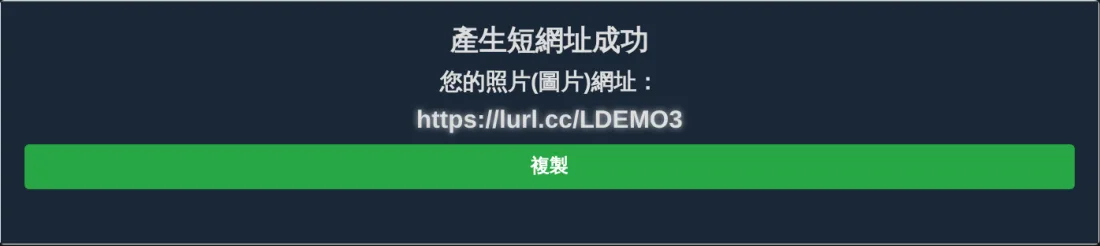
JPEG 和 PNG 照片在上傳前,瀏覽器會先清掉 GPS 位置、拍攝時間等照片資訊,其他格式則原樣上傳。上傳完成會看到「產生短網址成功」,按「複製」就能貼到聊天室、信件或簡報裡。
怎麼選?問自己三個問題
- 要給誰看?一兩位熟人,通訊軟體最快;對象分散在不同平台,一個短網址最好轉貼。
- 檔案多大、有幾個?幾百張照片或整個資料夾,交給雲端硬碟;幾張照片或一支 500MB 以內的影片,上傳轉網址就夠了。
- 看完還要留著嗎?需要長期保存的,請放雲端或自己備份;只想讓對方在一段時間內看到,就用短網址搭配有效日期。
實務上常常混搭,例如寄給客戶的正式信件用電子郵件,內文附上施工照片的短網址並設好密碼,既正式又不會塞爆對方信箱。
常見問題
要傳大檔案影片,哪一種方式比較適合?
影片在 500MB 以內,可以直接到影片短網址頁上傳轉成網址;超過的話,先降低解析度或分段再上傳。詳細的準備步驟可以看 大檔案影片轉網址的準備與技巧。
對方打開短網址需要註冊嗎?
不需要。照片、影片的連結頁打開時會先跳出年滿 18 歲的確認視窗(不論內容都會出現),按「我已年滿18歲」後就能觀看;有設密碼的話,再輸入密碼解鎖即可。
傳出去之後可以收回嗎?
上傳前先用 Google 帳號登入,照片和影片連結就會出現在 我的連結,之後可以修改設定或刪除,刪除後連結立即失效。沒登入上傳的無法線上刪除,只能在連結頁檢舉或寫信到 [email protected] 請管理員處理,所以一開始就設好有效日期最省事。
分享照片影片沒有標準答案:熟人聊天用通訊軟體,正式往來用電子郵件,大量資料放雲端,臨時又想控制期限的就交給短網址。下次要分享時,不妨到 照片短網址 或 影片短網址 試一次,找出最順手的組合。