用 iPhone 拍照,照片常常預設存成 HEIC 格式。HEIC 檔案小、畫質好,可是傳到電腦或網頁上,偶爾會遇到打不開、看不到的狀況。那麼上傳到 LURL 分享之前,HEIC 要不要先轉 JPG?這篇從 iPhone 照片格式的差異講起,說明分享時為什麼建議用 JPG,以及怎麼改相機設定、怎麼確認手上的檔案是哪一種。
HEIC 和 JPG 差在哪裡
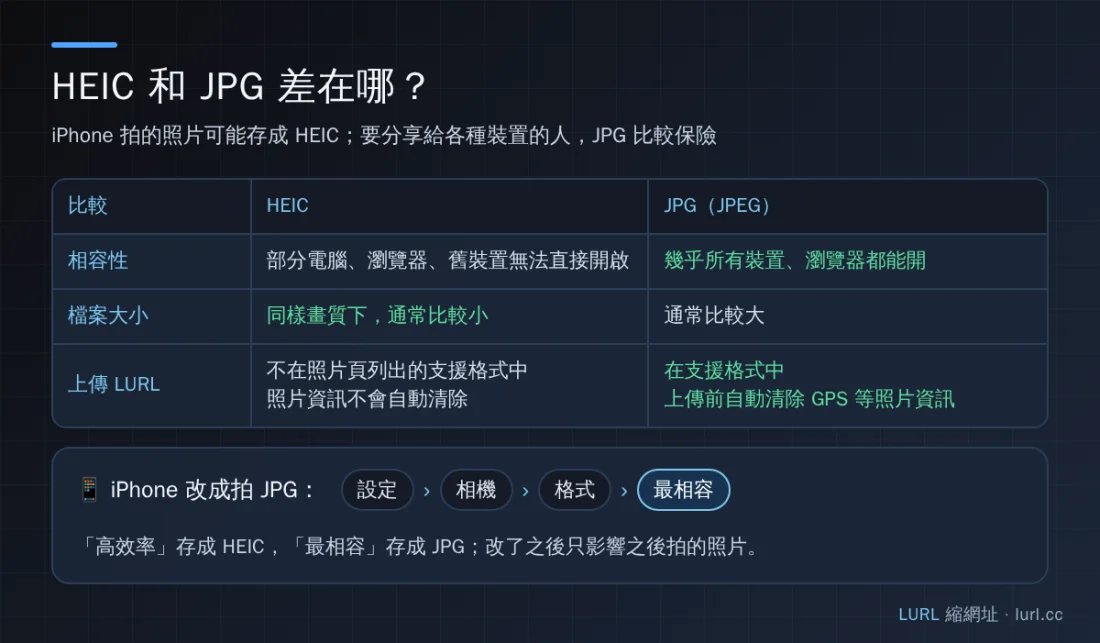
HEIC 是 Apple 採用的高效率影像格式,iPhone 相機設定裡的「高效率」指的就是它;JPG 則是存在已久、幾乎到處都能開的通用格式。兩者的差異可以這樣整理:
| 比較項目 | HEIC | JPG |
|---|---|---|
| 檔案大小 | 同樣畫質下通常比較小,省手機空間 | 通常比 HEIC 大一些 |
| 相容性 | 離開 Apple 裝置後,部分電腦、瀏覽器與網站不一定能直接開啟 | 幾乎所有裝置與瀏覽器都能開 |
| 上傳 LURL 時的照片資訊 | 原樣上傳,定位等資訊不會被清除 | 上傳前自動清除 EXIF,包含 GPS 位置 |
| 適合用途 | 留在手機或 Apple 裝置之間保存 | 傳給別人、上傳網頁分享 |
簡單說,HEIC 適合「存」,JPG 適合「傳」。照片要給不同裝置的人看時,JPG 比較不容易出狀況。
為什麼上傳 LURL 前,建議先換成 JPG
LURL 照片短網址頁列出的支援格式是 jpg、jpeg、png、gif、bmp、webp、svg、ico、tiff、tif,HEIC 不在這份清單裡,而且系統上傳時不會幫你轉檔。所以建議自己先處理好,理由有兩個。
理由一:對方看不看得到,取決於他的瀏覽器
對方點開短網址後,是用自己手機或電腦的瀏覽器看照片。HEIC 能不能正常顯示,要看對方的瀏覽器支不支援,你很難事先確定。與其讓對方看到一片空白再回頭問你,不如一開始就用相容性最好的 JPG。
理由二:HEIC 的照片資訊不會被自動清除
LURL 只會在上傳前替 JPEG 與 PNG 清除照片資訊,其中 JPEG 會清掉 GPS 位置、拍攝時間與相機資訊。HEIC 屬於原樣上傳的格式,照片如果記錄了拍攝地點,也會一起上傳。在家裡或孩子學校附近拍的照片,換成 JPG 再上傳會安心許多,詳細可以看 照片 GPS 定位與 EXIF 這篇。
怎麼讓 iPhone 直接拍成 JPG
- 打開「設定」App,往下找到「相機」。
- 點進「格式」。
- 把「高效率」改成「最相容」。
完成後,之後拍的照片就會存成 JPG。有兩件事要留意:第一,這個設定只影響之後拍的照片,相簿裡原有的 HEIC 不會自動轉換;第二,JPG 比較佔空間,手機容量吃緊的話,可以只在需要分享的期間切換過去。
已經拍好的 HEIC,怎麼轉成 JPG
- 用 Mac:以「預覽程式」開啟照片,選「檔案 → 輸出」,格式選 JPEG 後儲存。
- 用 Windows 電腦:裝有 HEIF 影像延伸模組的電腦可以開啟 HEIC,再用「小畫家」開啟並「另存新檔」為 JPEG。
- 用傳輸線匯入電腦:iPhone「設定 → 照片」最下方的「傳送到 Mac 或 PC」選「自動」,匯入電腦時系統會改用相容格式。
- 乾脆重拍:只是幾張隨手拍的照片,切換成「最相容」後重拍,有時反而最快。
轉成 JPG 後檔案會變大一些。LURL 照片短網址單張上限 25MB,選檔時超過就會出現「超過25MB」的提示,遇到時可以先在手機上裁掉不需要的部分,或改存成較小的尺寸再選一次。
上傳前怎麼確認照片是什麼格式
在 iPhone「照片」App 打開照片後往上滑,較新的 iOS 會在相機資訊旁標示「HEIF」或「JPEG」;在電腦上看副檔名最直接,.heic 是 HEIC,.jpg、.jpeg 是 JPG。
到了 照片短網址 頁面,選好照片後每張縮圖上都會顯示檔名,可以順手看一眼副檔名。確認沒問題,再設定密碼與有效日期後上傳。
常見問題
改成「最相容」之後,以前的照片會變成 JPG 嗎?
不會。這個設定只影響之後拍的照片,相簿裡已有的 HEIC 維持原狀,需要的話請用上面介紹的方式另外轉檔。
HEIC 轉成 JPG,畫質會差很多嗎?
JPG 是有壓縮的格式,轉換時多少會有差異,但在手機或電腦螢幕上瀏覽,一般很難看出明顯不同。上傳到 LURL 時,沒有用編輯器改過的照片不會被重新壓縮,清除照片資訊也不會動到影像本身。
iPhone 的螢幕截圖也要轉檔嗎?
通常不用。iPhone 截圖一般是 PNG 格式,本來就在 LURL 的支援清單內,上傳時文字與時間等附加資料也會自動清除。要注意的反而是截圖畫面裡有沒有個資。
總結一下:自己保存用 HEIC 沒問題,要分享就換成 JPG。先到「設定 → 相機 → 格式」切換成「最相容」,再到 照片短網址 上傳。想在上傳前順手裁切、加箭頭或文字,也可以看看 上傳前線上修圖 的教學。