想把照片放上網路、換成一個網址傳給別人,多數人會先找個免費圖床。可是每個圖片上傳網址服務的規則都不同:有的會壓縮畫質、有的不能設密碼,也有的上傳後就刪不掉。這篇整理挑選免費圖床時最值得檢查的 8 個重點,並以 LURL 照片短網址的實際規格當作對照,讓你知道該看哪裡、怎麼判斷。
開始之前先想清楚用途:是要傳給特定的人看,還是要公開張貼?前者更重視密碼與期限,後者更在意穩定與相容。以 LURL 來說,上傳後拿到的是一個短網址連結頁,對方打開就能依序看到照片,比較適合「給人看」的情境。
規格面:大小、格式與畫質
1. 檔案大小與一次能傳幾張
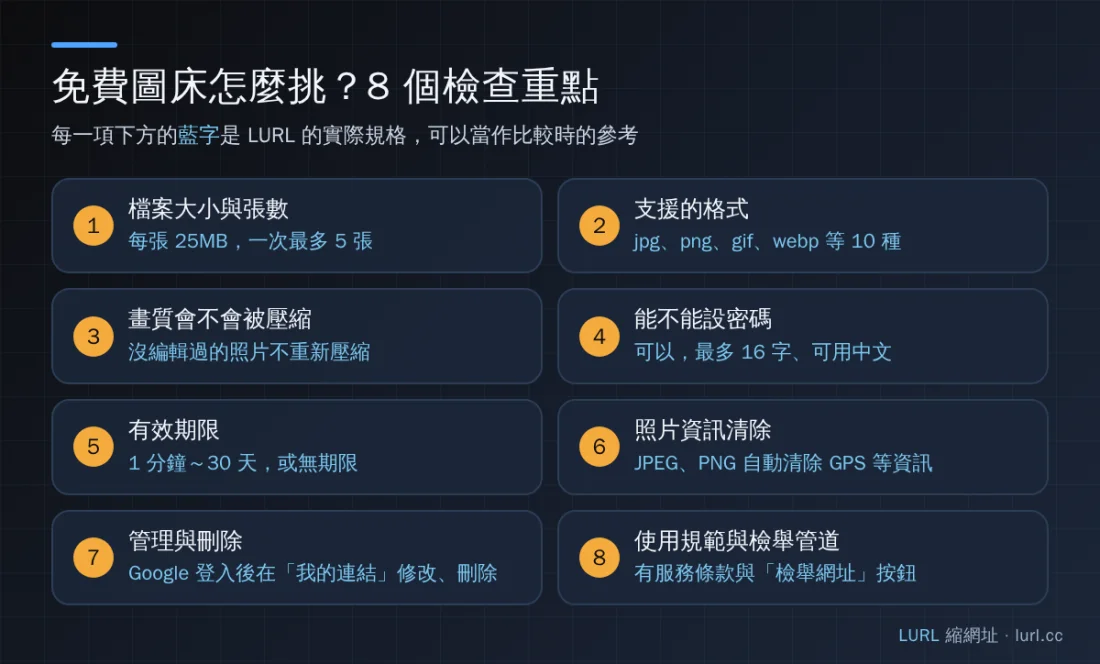
手機照片一張動輒好幾 MB,先確認單張上限與一次能傳幾張。LURL 照片短網址一次最多 5 張、每張最大 25MB,超過時會分別出現「最多上傳5張圖片」與「超過25MB」的提示。同一次上傳的照片會放在同一個連結裡,還能拖曳調整順序。
2. 支援哪些格式
JPG、PNG 幾乎每家都收,比較需要確認的是 WebP、GIF、HEIC 這類格式。LURL 頁面列出的支援格式是 jpg、jpeg、png、gif、bmp、webp、svg、ico、tiff、tif。iPhone 預設的 HEIC 不在清單中,建議先轉成 JPG,做法可以參考 iPhone HEIC 照片要先轉 JPG 嗎。
3. 畫質會不會被壓縮
有些服務為了省空間,上傳後會重新壓縮,照片看起來就糊了。LURL 對沒用編輯器改過的圖片不會重新壓縮。連結頁顯示時,寬度超過 1024 像素的圖片會縮到寬 1024,寬度沒超過但高度超過的則縮到高 1024,方便在手機上瀏覽,儲存的原檔不會因此改變。
隱私面:密碼、期限與照片資訊
4. 能不能設定密碼
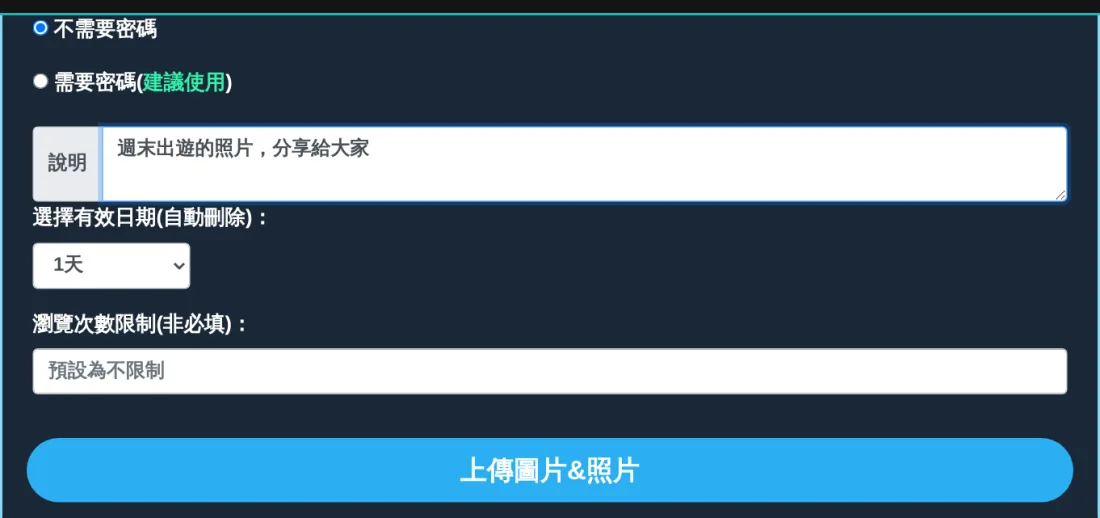
只想讓特定的人看的照片,密碼是最基本的保護。LURL 上傳時可以選「需要密碼(建議使用)」,最多 16 個字、可以用中文;也有「快捷密碼」按鈕,一鍵填入今天日期的月日 4 碼。
5. 有效期限與瀏覽次數
照片要放多久,最好由你決定。LURL 的「選擇有效日期(自動刪除)」可以選 1 分鐘到 30 天,或選擇無期限,預設是 1 天,上傳前記得確認有沒有選對。另外還能設定瀏覽次數上限,範圍是 1~1,000,000 次,超過就無法再觀看。
6. 會不會自動清除照片資訊
照片裡的 EXIF 可能記錄 GPS 位置與拍攝時間。LURL 會在上傳前於瀏覽器端自動清除 JPEG 與 PNG 的照片資訊,只拿掉附加資料、不動影像本身;WebP、GIF、HEIC 等其他格式則原樣上傳。想進一步了解,可以看 照片 GPS 定位與 EXIF 這篇。
管理面:刪除與檢舉管道
7. 上傳後能不能管理、刪除
很多人上傳時沒想到,等到想刪才發現找不到入口。用 Google 帳號登入後上傳的照片,會出現在 LURL 的 我的連結,可以查看瀏覽次數、修改密碼與說明,也能直接刪除。沒登入也能上傳,但檔案無法線上修改或刪除,需要時只能透過連結頁的檢舉功能,或寫信給管理員處理。
8. 有沒有清楚的規範與檢舉管道
負責任的圖床,應該寫清楚什麼不能上傳,也要讓受害者找得到申訴的地方。LURL 頁面明確寫著「嚴禁上傳兒少色情、性暴力或盜版內容,違者一律封鎖」,連結頁有「檢舉網址」按鈕,另有 性私密影像與違法內容處理政策 和著作權通知程序,聯絡信箱統一是 [email protected]。
別忘了:對方打開時會看到什麼
挑圖床時,也站在收件人的角度想一想。以 LURL 為例,照片連結頁開啟時會先跳出 18 歲確認視窗(不論內容),頁面上顯示說明文字與瀏覽次數,也會放置廣告。事先跟對方說一聲,對方就不會一頭霧水。
常見問題
不註冊帳號也能上傳嗎?
可以。LURL 不用註冊就能匿名使用,服務也一律免費。只是沒登入時上傳的照片不會出現在「我的連結」,之後無法自己修改或刪除,重要的照片建議先登入 Google 再上傳。
選了「無期限」,照片就會一直留著嗎?
「無期限」代表連結不會因為時間到而失效,但仍可能因為你自己刪除,或內容違反服務條款而被移除。不打算長期公開的照片,還是建議設定期限。
一次想分享超過 5 張怎麼辦?
網頁版一次最多 5 張,可以分成幾次上傳、產生幾個連結。使用 iPhone 的話,App 下載頁 列出 LURL App 縮圖片一次可上傳 8 張,也可以參考看看。
8 個重點逐一看過,就能挑到適合自己用途的圖床。想實際試試看,可以到 照片短網址 上傳一張照片,順便確認密碼、期限這些設定是不是你需要的。