里長要辦社區清潔日,報名表的網址長到印在傳單上要佔兩行,中間還夾著一堆看不懂的符號。有人說:「做成 QR Code 啊,大家拿手機掃一下就好。」問題來了:QR Code 要去哪裡做?印多大才掃得到?萬一印了五百張才發現掃不到,怎麼辦?
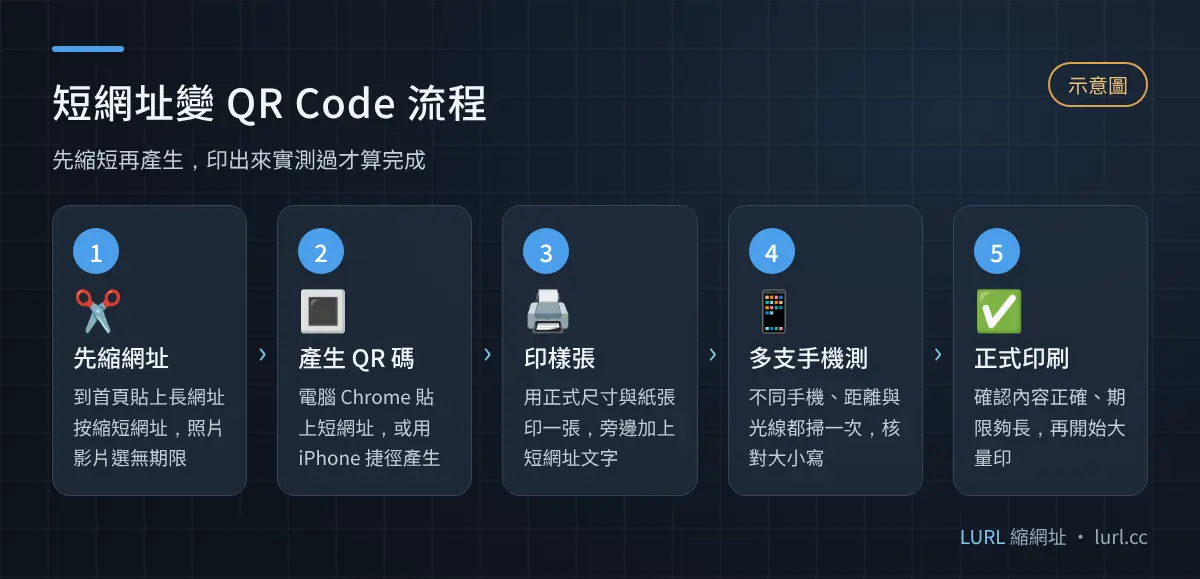
LURL 本身沒有產生 QR Code 的功能,不過你手邊的電腦和手機其實就做得到,不用另外裝 App。重點在順序:先把網址縮短,再做成 QR Code,最後一定要實際印出來掃過一輪。下面一步一步帶你做。
為什麼要先縮網址,再做 QR Code?
QR Code 說穿了,就是把一串文字變成黑白小方格。文字越長,方格就越多、越密。方格一密,印小一點就糊成一團,站遠一點手機就認不出來,紙張皺一下、反個光也容易失敗。
拿報名表來說,一個帶著各種參數的表單網址,常常超過一百個字元;縮成 lurl.cc 加上幾個字的代碼,連 https:// 都算進去也只有二十幾個字元。同樣印成 3 公分見方,後者的每一格大很多,掃起來明顯輕鬆。
短網址還有一個好處:你可以把它直接印在 QR Code 旁邊,給相機剛好掃不到、或習慣自己輸入網址的人用。只是要記得代碼有分大小寫,字體最好選大寫 I、小寫 l、數字 1 看得出差別的那種,旁邊也可以加一句「請注意大小寫」。
印刷品要用哪一種連結?
QR Code 一旦印出去就改不了,所以連結本身要「活得夠久」。LURL 的幾種連結在這一點上差很多:
- 縮網址:最適合印刷品。沒有期限、永久有效,適合指向本來就公開的網頁,例如報名表、店家的官方網站或社群專頁。要注意縮網址做好之後不能改目的地,所以盡量指向一個你會長期維護的頁面,內容有變動就在那個頁面上更新,QR Code 就不用重印。
- 照片、影片短網址:有效日期一定要選「無期限」。上傳時的有效日期預設是 1 天,忘了改的話,海報貼出去第二天就失效了。事後不管是用我的連結還是管理連結修改,期限最長都只能到建立時間起算 30 天,也不能改成無期限,所以上傳當下就要選好。
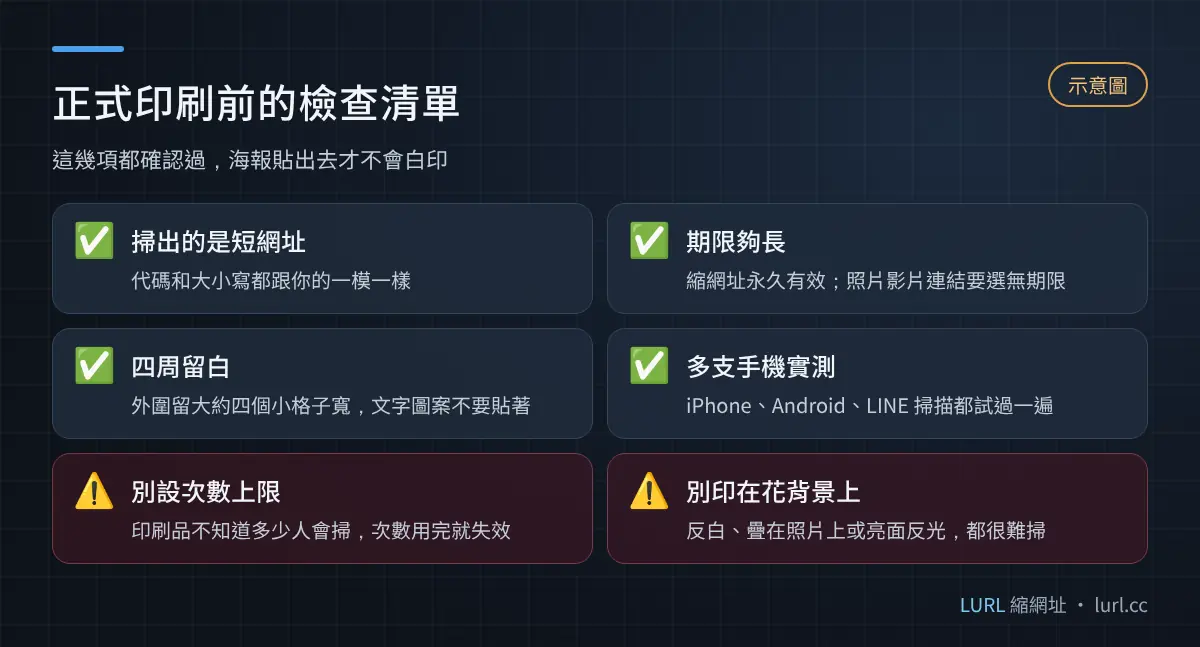
- 瀏覽次數上限:印刷品不要設。你不知道會有多少人掃,次數一用完連結就失效。
- 密碼:看用途。公開海報設密碼,等於每個人都要另外問密碼,通常不實際;如果是只給會員看的內容,密碼要用別的管道告訴對方,不要跟 QR Code 印在一起。
另外,照片、影片的連結頁會先跳出確認年滿 18 歲的視窗。如果你希望掃碼的人一打開就直接看到內容,例如店家菜單,就讓 QR Code 透過縮網址指向你自己的網站或社群頁面。想大概知道海報有沒有人掃,可以先用 Google 帳號登入再縮網址,之後到我的連結看瀏覽次數和最後觀看時間(自己測試掃碼也會算進去)。
電腦上做:Chrome 貼上短網址就能產生
電腦版的 Chrome 瀏覽器內建 QR 圖碼產生器,用起來最直覺,也最不容易做錯:
- 打開 Chrome,隨便開一個網頁,例如 LURL 首頁。
- 在網頁空白處按滑鼠右鍵,找有「QR 圖碼」字樣的選項;或是從右上角的選單裡,在「分享」相關的項目中找。名稱和位置可能會因為版本不同有點差異。
- 跳出來的小視窗裡有一個網址框(位置依版本可能不同),把裡面的網址整個刪掉、貼上你的短網址,QR Code 會跟著更新。
- 按「下載」,存成圖片檔。
- 拿手機對著螢幕掃一次,確認跳出來的是你的短網址,大小寫一個都不能錯。
為什麼要特地「貼上」短網址,而不是先打開短網址再產生?因為縮網址一打開就轉到目的地了,那時網址列顯示的已經是原本的長網址,做出來的 QR Code 又會變回密密麻麻的那種。直接在框框裡貼短網址最保險。
手機上做:Android 用 Chrome、iPhone 用「捷徑」
Android 手機用 Chrome:打開網頁後,從右上角選單點「分享」,在分享畫面裡找「QR 圖碼」這類選項(名稱依版本可能不同),就能產生並下載。要注意的是,如果畫面上沒有可以修改網址的地方,它做出來的就是「目前這一頁」的網址。用縮網址打開時,頁面已經轉到目的地,做出來會是長網址;照片、影片連結也一樣,產生前先看清楚網址列是不是你的短網址。最保險的做法,還是產生後立刻掃一次,看裡面裝的到底是什麼。
iPhone 用「捷徑」App:這是 iPhone 內建的 App(如果之前刪掉了,可以從 App Store 免費裝回來),做一次之後隨時能用:
- 打開「捷徑」,按右上角的「+」新增一個捷徑。
- 在動作搜尋欄輸入「QR」,把「產生 QR 碼」這類動作加進來(名稱依系統版本可能略有不同)。
- 點動作裡預設的文字欄位,貼上你的短網址。
- 再搜尋「快速查看」加在下面,這樣執行後會直接把 QR Code 顯示出來。
- 按下方的執行鍵,QR Code 就會出現,從分享按鈕可以存到照片。
下次要換網址,只要改第 3 步的文字就好。動作名稱會隨系統版本有點不同,找不到時用「QR」當關鍵字搜尋,通常就找得到。
印多大才好掃?尺寸與距離的經驗值
常見的粗估方式是:掃描距離大約是 QR Code 邊長的 10 倍。反過來說,你預期大家站多遠掃,邊長就抓那個距離的十分之一左右。這只是經驗值,實際會受手機鏡頭、光線、印刷品質和內容長短影響,所以下面的數字當起點就好,最後一定要用實物測過。
| 印在哪裡 | 掃的人大約距離 | 建議邊長(大約) | 小提醒 |
|---|---|---|---|
| 名片、吊牌、貼紙 | 拿在手上,20~30 公分 | 2~3 公分 | 不要再縮小,四周記得留白 |
| 傳單、A4 公告 | 30~50 公分 | 3~5 公分 | 放在角落也要離裁切邊遠一點 |
| 桌上立牌、櫃檯 | 50 公分~1 公尺 | 5~10 公分 | 避免亮面材質反光 |
| 牆上海報 | 1~2 公尺 | 10~20 公分 | 貼在大約視線的高度 |
| 店門口、大型看板 | 3 公尺以上 | 30 公分以上 | 最好讓人可以走近一點掃 |
除了大小,下面幾件事也很影響成功率:
- 四周留白:QR Code 外圍要有一圈空白,大約四個小格子寬,不要讓文字或圖案貼著它。
- 深色碼、淺色底:黑碼白底最穩。不要反白,也不要直接疊在花花的照片上。
- 不要變形:排版時被拉成長方形,或印在杯子、瓶子這類曲面上,都會比較難掃,要印大一點、多測幾次。
- 注意材質:亮面紙、壓克力在燈光下容易反光,從不同角度都試一下。
正式印之前,一定要做掃碼測試
電腦螢幕上掃得到,不代表印出來也掃得到。印表機的解析度、紙張、排版時有沒有被縮放,都會改變結果。花十分鐘測試,比印錯五百張划算太多了。
- 先印一張樣張,用正式的尺寸和紙張,不要只看螢幕。
- 找兩三支不同的手機:iPhone 的相機、Android 的相機或 Google 智慧鏡頭,再加上很多人習慣用的 LINE 掃描。LINE 掃到後通常會在 App 裡的瀏覽器打開,遇到怪怪的狀況可以參考LINE、Facebook 連結打不開這篇。
- 在實際的位置測:站在大家會站的距離,室內偏暗、戶外大太陽都試試看。
- 核對掃出來的網址:代碼要跟你的一模一樣,包括大小寫。
- 點進去走一遍:縮網址要能到正確的頁面;如果目的地是 t.me 這類通訊軟體網址,會先看到「即將離開本站」的確認頁,這是正常的。照片連結要能看到照片,有密碼的要確認密碼可以解鎖。
- 請沒看過的人試一次:看他知不知道這是要掃的、掃完知不知道下一步要做什麼。旁邊加一句「掃描填寫報名表」,會比只放一個方塊有用得多。
貼出去之後也別忘了偶爾抽查:目的地的網頁還在嗎?照片連結是不是被自己不小心刪掉了?發現問題就趕快換掉,總比讓大家掃到一個打不開的頁面好。
常見問題
QR Code 印出去之後,可以改它指向的地方嗎?
QR Code 裡面寫死的就是那串短網址,改不了;縮網址做好之後,目的地也不能修改。所以最好的做法是讓縮網址指向一個你可以自己更新內容的頁面,例如官方網站的某一頁或社群專頁,要改資訊就改那個頁面。
可以在 QR Code 中間放店家 Logo 嗎?
有些工具做得到,原理是蓋掉一部分格子,再靠 QR Code 本身的容錯能力撐著,所以掃描難度一定會提高。用內建工具做的 QR Code,先不要自己再疊圖上去;真的想加,尺寸要放大,並且多找幾支手機測過再印。
印出來掃不到,最常見的原因是什麼?
大多是這幾個:印得太小、四周沒留白、亮面反光、顏色對比不夠,或是不小心把長網址做成 QR Code,格子太密。照著上面的表格和測試步驟檢查一輪,通常就能找到問題。
準備好了,就到 LURL 首頁把網址縮短,再用 Chrome 或捷徑做成 QR Code。要放照片的話,記得到照片短網址上傳時,把有效日期選成無期限。想多了解短網址背後是怎麼把人帶過去的,可以看短網址怎麼運作這篇。