
家族群組裡,姑姑貼了一段孫子生日派對的影片連結,你一點,畫面卻一直轉圈圈;或是同事傳來一組照片連結,你剛剛在 Safari 輸入過密碼,換在 LINE 裡點開,原本會出現的快捷密碼按鈕卻不見了。第一個念頭通常是「連結壞了吧」,但很多時候,問題其實出在你是在 LINE 或 Facebook「裡面」打開它的。
這些 App 點連結時,多半不會跳到手機的 Safari 或 Chrome,而是用 App 自己的內建瀏覽器開。它很方便,但跟你平常用的瀏覽器不完全一樣。搞懂差在哪,大部分的「打不開」「怪怪的」都能自己解決。
App 內建瀏覽器是什麼?怎麼認出來?
在 LINE、Facebook、Messenger、Instagram、Threads 這類 App 裡點連結,通常會在 App 裡滑出一個網頁視窗,看完按左上角的叉叉或返回,就回到聊天室或動態,完全不用離開 App。這個網頁視窗,就是內建瀏覽器。
要認出它很簡單:
- 畫面上方通常只顯示網站名稱或網址,旁邊有一個關閉鈕。
- 看不到你熟悉的 Safari 或 Chrome 的分頁按鈕和書籤。
- 角落有「⋯」或分享圖示,點開會有「用瀏覽器開啟」這類選項。
它的好處是快、順手;缺點是它像一個獨立的小房間,很多東西跟手機的主要瀏覽器不共用。下面這些差別,就是大部分問題的來源。如果你常把連結貼到社群,各平台哪裡點得到連結,可以另外看FB、IG、Threads 貼連結的差異。
跟 Safari、Chrome 差在哪?最常卡住的五件事
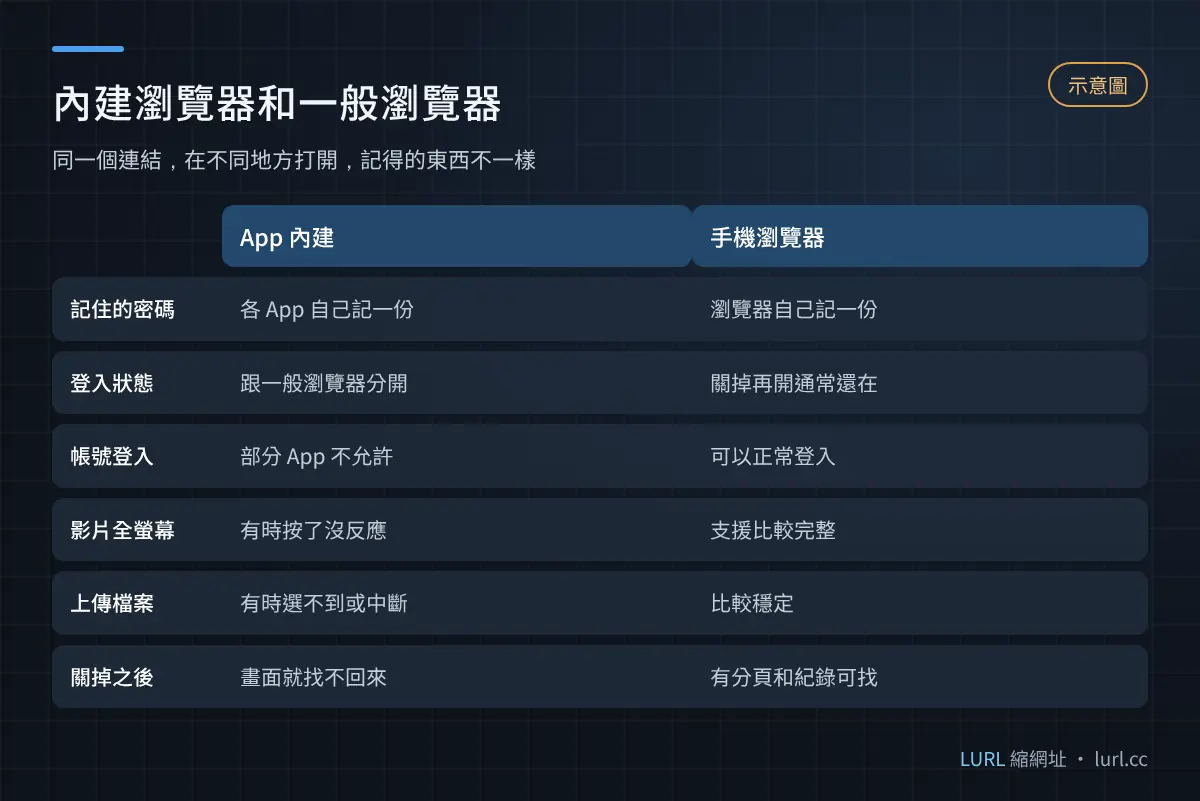
| 項目 | App 內建瀏覽器 | Safari、Chrome |
|---|---|---|
| 記住的密碼、自動填入 | 通常用不到你存在瀏覽器裡的資料 | 可以自動帶入 |
| Cookie 與登入狀態 | 自己一份,跟一般瀏覽器分開 | 自己一份,關掉再開通常還在 |
| 影片全螢幕、轉橫向 | 有時按了沒反應,或比例怪怪的 | 支援比較完整 |
| 選檔案、上傳 | 有時選不到檔案,切出去再回來頁面可能重新載入 | 比較穩定 |
| 分頁與瀏覽紀錄 | 關掉就沒了,很難找回剛才那一頁 | 有分頁和瀏覽紀錄可以找 |
放到 LURL 的使用情境裡,有三點特別需要知道。
密碼是分開記的。打開有密碼的照片、影片連結時,瀏覽器會記住你輸入過的幾組密碼,下次會出現快捷密碼按鈕,一鍵就能帶入。不過這份記憶是存在「你當時用的那個瀏覽器」裡:在 LINE 裡輸入過,換到 Safari 打開就沒有快捷按鈕;在 Chrome 輸入過,回到 Facebook 裡開也一樣找不到。這不是密碼失效,只是兩邊各記各的,再輸入一次就好。另外提醒一下,就算在同一個瀏覽器,解鎖看完之後重新整理或重新打開連結,本來就要再輸入一次密碼,這是為了保護內容,不是壞掉了。
登入狀態也是分開的。你在 Safari 用 Google 帳號登入 LURL、查看我的連結,到了 LINE 的內建瀏覽器裡,就是沒登入的狀態。而且有些 App 的內建瀏覽器不允許用 Google 帳號登入,按了會出現錯誤或卡住。要管理自己的連結,直接用 Safari 或 Chrome 最省事。同樣的道理,選單最右邊的「清除暫存」也只會清掉你按下去的那個瀏覽器;如果在借來的手機上,好幾個 App 裡都開過,就要分別處理。
上傳和管理連結。要上傳照片或比較大的影片時,建議用 Safari 或 Chrome 打開照片短網址或影片短網址,比較不會遇到選不到檔案、切出去選檔再回來頁面就重新載入的情況。沒登入上傳成功時,結果會多一條管理連結,用來事後改密碼、改期限或刪除。內建瀏覽器一關就找不回剛才的畫面,所以管理連結一出現就要馬上複製存好,弄丟了是無法補發的。
改用手機瀏覽器開啟:各 App 的大方向
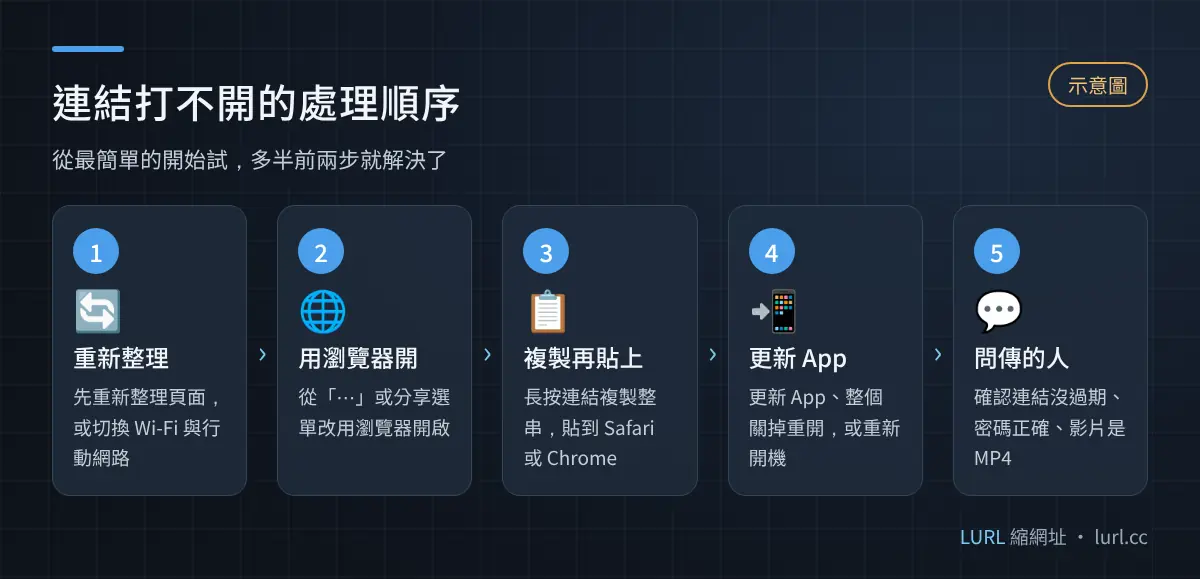
遇到怪怪的情況,第一招就是換到手機的預設瀏覽器打開。各 App 的選單長得不太一樣,名稱也會隨版本調整,抓大方向就好:
- LINE:在內建瀏覽器的右上角或下方,找「⋯」或分享圖示,裡面通常會有「用預設瀏覽器開啟」「以其他應用程式開啟」這類選項,名稱依版本不同。
- Facebook、Messenger:點右上角的「⋯」,找「在外部瀏覽器開啟」或「用 Safari 開啟」「在 Chrome 中開啟」之類的選項。
- Instagram、Threads:同樣是右上角的「⋯」,裡面通常有「在外部瀏覽器開啟」這類選項。
如果怎麼找都找不到,還有一招萬用的:回到聊天畫面,長按那個連結,選「拷貝」或「複製連結」,再打開 Safari 或 Chrome,在網址列貼上。記得整串複製,短網址代碼有分大小寫,自己手打很容易錯一個字母就變成另一個連結。
有些 App 的設定裡,可以改成「一律用預設瀏覽器開啟連結」。如果你常常遇到問題,可以到常用 App 的設定裡找找看;各品牌手機和 App 版本不同,找不到也沒關係,用上面的方法每次手動開就好。
症狀對照:遇到這些狀況先這樣試
- 一直轉圈或一片白:先重新整理;不行就改用瀏覽器開啟;再不行,換 Wi-Fi 或行動網路試試看。
- 快捷密碼按鈕不見了:可能是換了瀏覽器,或瀏覽器關掉重開過,記憶就不在了,自己輸入一次密碼就好。
- 密碼明明對卻解不開:檢查大小寫、全形半形,以及複製時有沒有多帶一個空白。密碼可以是中文,要確認輸入法打出來的字一模一樣。
- 影片只有聲音、不能全螢幕或一直卡:先換到瀏覽器播放;如果還是不行,可能是影片格式的問題,請上傳的人盡量用 MP4 檔。
- 用 Google 帳號登入失敗:換到 Safari 或 Chrome 再登入。
- 上傳選不到檔案、傳到一半斷掉:改用瀏覽器上傳,上傳過程中不要切到別的 App。
- 出現「即將離開本站」:這是安全確認頁,看清楚網址再決定要不要前往,跟用哪個瀏覽器無關。
- 出現「該連結已過期...」:連結已經超過有效日期或瀏覽次數上限,換瀏覽器也一樣,只能請對方重新分享。
上面都試過還是不行,可以更新 App、把 App 整個關掉重開,或乾脆重新開機。如果還是有問題,就請傳連結的人確認一下連結本身是不是正常。
傳連結給別人時,先幫對方想一步
如果你是分享的那一方,多做幾件小事,就能大幅減少對方回訊息問「怎麼打不開」:
- 訊息裡附一句提示:例如「打不開的話,按右上角用瀏覽器開啟」。對長輩來說,這句話比什麼都有用。
- 密碼另外傳一則:連結一則、密碼一則,對方長按就能單獨複製,不容易把前後的文字一起貼進去。
- 善用說明欄位:上傳時在「說明」寫上「影片建議用 Safari 或 Chrome 觀看」,最多 80 字。有密碼的連結,說明在解鎖前就看得到,對方一打開就會看到這句提醒。
- 影片盡量用 MP4:LURL 的影片是原檔上傳、不轉檔,能不能在瀏覽器播放取決於格式,MP4 最穩。
- 次數上限別抓太緊:對方先在 LINE 裡點開、播不動又換到 Safari 重開,對網站來說很可能就算成兩次瀏覽。如果你有設瀏覽次數上限,記得留一點餘裕。
如果要教爸媽,最有效的方式是陪他們實際操作一次「點右上角的『⋯』,再選用瀏覽器開啟」,比傳十段文字說明更快學會。
常見問題
為什麼在 LINE 裡輸入過密碼,換到 Safari 又要再輸入一次?
因為 LINE 的內建瀏覽器和 Safari 是兩個不同的瀏覽器,記住的密碼和 Cookie 各存各的。你在哪裡輸入過,快捷密碼按鈕就只會出現在那裡。換個地方開,重新輸入一次就好。
每次都要手動改用瀏覽器開,有沒有更省事的方法?
可以到常用 App 的設定裡,找找看有沒有「用預設瀏覽器開啟連結」這類選項,有的話打開就一勞永逸。沒有的話,至少在需要輸入密碼、登入或上傳的時候,固定改用 Safari 或 Chrome;單純看看的連結,在 App 裡開就沒關係。
內建瀏覽器比較不安全嗎?
不能這樣一概而論,它主要是功能比較陽春、資料跟一般瀏覽器分開。安全上該注意的事情都一樣:點開後看清楚網址,不要在來路不明的頁面輸入帳號密碼。想多了解短網址是怎麼把你帶到目的地的,可以看短網址怎麼運作這篇。
下次要分享照片或影片,不妨直接用手機的 Safari 或 Chrome 打開照片短網址或影片短網址上傳,順手把管理連結存好。還有其他疑問,可以到常見問題頁面查查看。