用 LURL 分享照片或影片,最常遇到的狀況是「傳出去之後才想到要改」:忘了加密碼、期限設得太短、說明打錯字,或是發現傳錯檔案想馬上撤下。過去只有登入 Google 帳號後上傳的檔案,才能在「我的連結」修改或刪除;沒登入上傳的,只能透過連結頁的「檢舉網址」,或寫信請管理員處理。
從 2026 年 11 月起,在網頁上傳照片或影片時就算沒有登入,上傳成功的畫面也會多出一條管理連結。只要把它存好,之後隨時打開就能自己修改設定或刪除連結,不用登入,也不用等管理員回信。
管理連結會出現在哪裡
在照片短網址或影片短網址頁面上傳成功後,畫面會顯示「產生短網址成功」和你的短網址。綠色的「複製」按鈕是複製短網址、拿去分享用的;再往下,虛線下面那一欄就是新的管理連結。
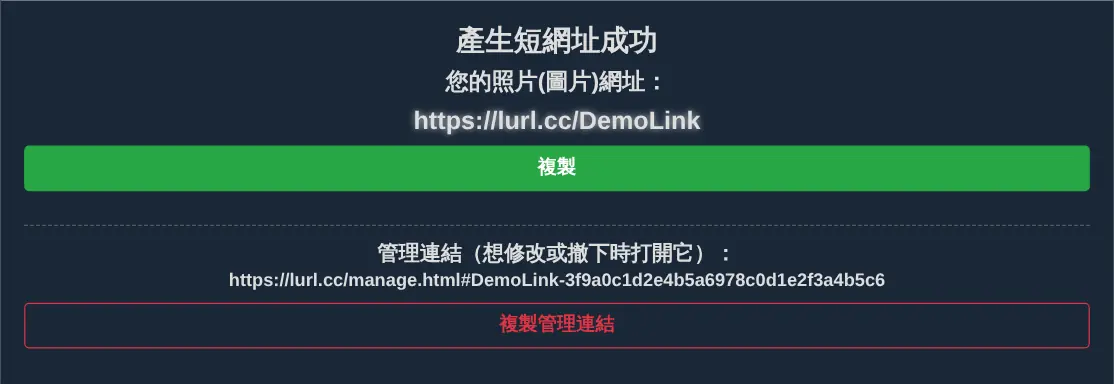
- 管理連結的格式是 lurl.cc/manage.html# 後面接一串代碼,跟拿去分享的短網址不一樣,請不要搞混。
- 按紅框的「複製管理連結」就能複製,畫面會提示「已複製管理連結」。
- 管理連結只會在這個畫面顯示一次,關掉或重新整理頁面之後就看不到了。
- 還沒複製管理連結就先按了綠色「複製」,在「立即前往短網址嗎?」的視窗裡會多一句提醒,讓你先回來把管理連結存好。
哪些上傳會有管理連結
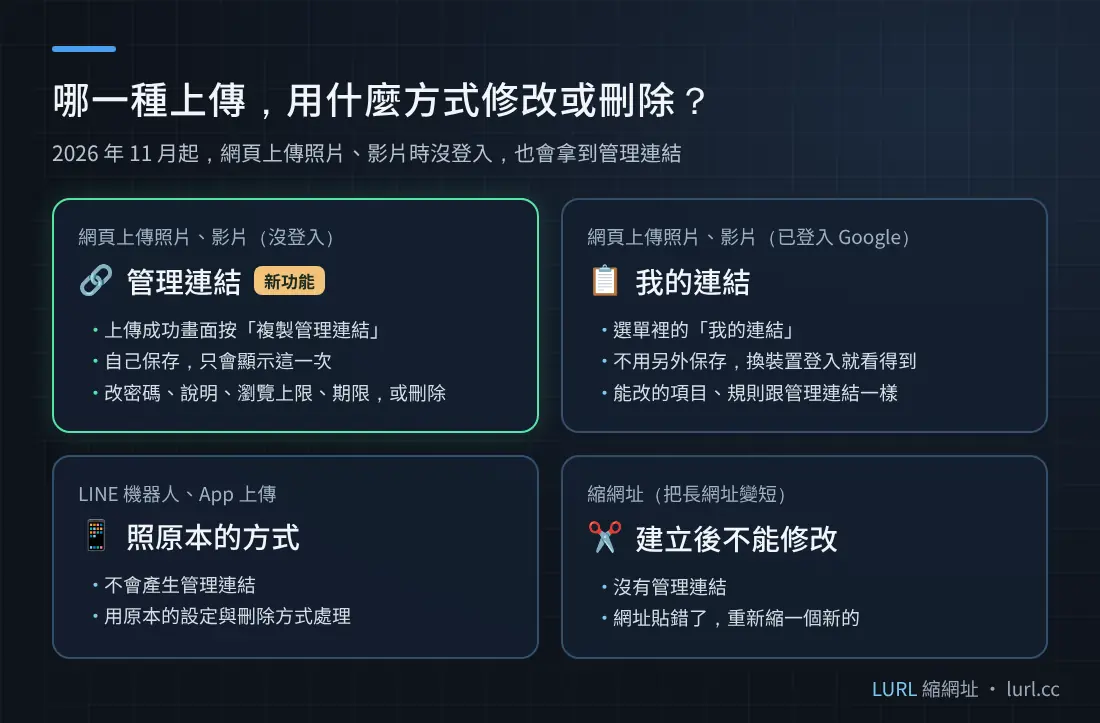
管理連結只會發給「在網頁上傳、而且沒有登入 Google」的照片和影片(影片短網址頁面上傳的音訊檔也一樣)。其他方式上傳的,請照原本的方式管理:
| 上傳方式 | 怎麼修改或刪除 |
|---|---|
| 網頁上傳照片、影片(沒登入) | 上傳成功時拿到的管理連結 |
| 網頁上傳照片、影片(已登入 Google) | 選單裡的「我的連結」,不會另外給管理連結 |
| LINE 機器人、App 上傳 | 照原本的方式處理,不會產生管理連結 |
| 縮網址(把長網址變短) | 建立後不能修改,也沒有管理連結 |
另外,管理連結是這次才推出的功能,之前上傳的照片和影片都沒有管理連結。沒登入上傳的舊連結,一樣可以在連結頁按「檢舉網址」,或寫信到 [email protected] 請管理員處理。
第一件事:把管理連結存好
管理連結就像這個短網址的鑰匙:網站不會保存它的原文,弄丟了沒辦法補發;而拿到它的人,也都能修改或刪除你的連結。建議複製之後,馬上存到只有自己看得到的地方:
- 貼到手機的備忘錄或筆記 App,和短網址記在一起,之後比較好找。
- 傳到只有自己的聊天室,或寄一封信給自己。
- 有在用密碼管理工具的話,可以存成一筆安全筆記。
要特別注意:打開管理連結之後,為了安全,網址列只會剩下 lurl.cc/manage.html,後面的憑證會被拿掉。這時候把頁面加入書籤,書籤裡不會有憑證,下次打開也查不到。所以請保存「複製管理連結」複製到的那一整串網址,不要只靠書籤。
分享給別人時,只傳綠色「複製」複製到的短網址就好;不要把管理連結貼到群組、社群或任何公開的地方。
打開管理連結後可以做什麼
打開管理連結,網站會自動帶入短網址和管理憑證並查詢,列出這個連結目前的狀態:類型、上傳時間、瀏覽次數、有效期限,以及現在是否有效。
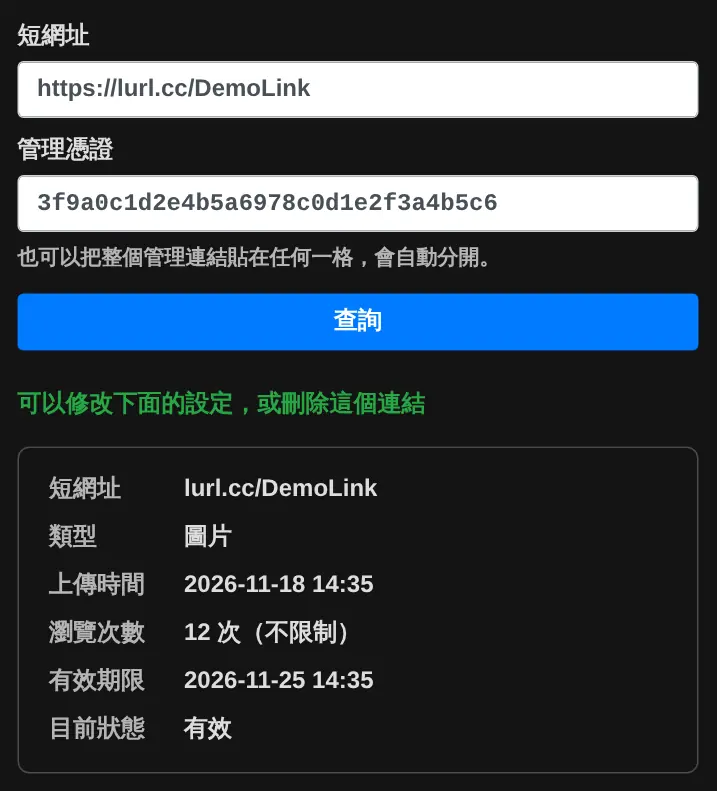
只要狀態是「有效」,下面就會出現修改區。每一項都有自己的儲存按鈕,改哪一項就按哪一項的「儲存」。
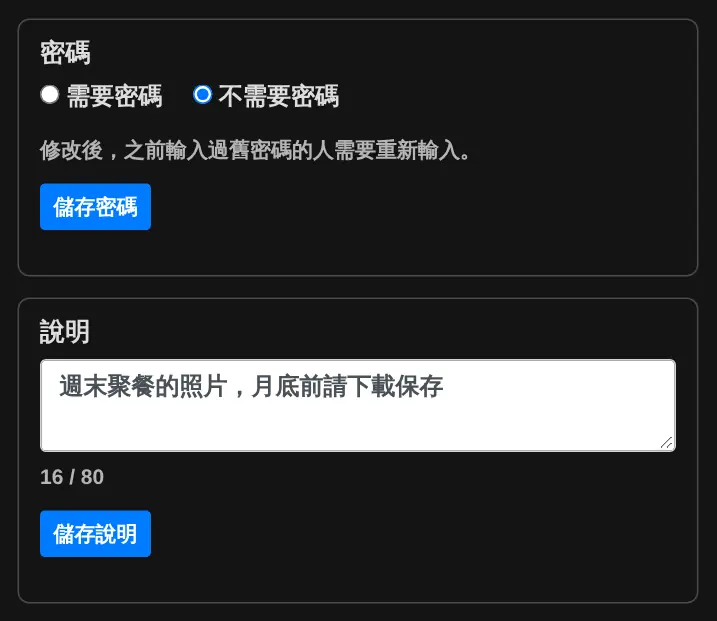
密碼
選「需要密碼」並輸入新密碼(最多 16 個字,可以用中文),或選「不需要密碼」取消密碼。改了密碼之後,之前輸入過舊密碼的人也要重新輸入新密碼才看得到;如果發現連結被轉傳出去,改密碼是最快的補救方法。
說明
說明會顯示在照片或影片的上方,最多 80 個字,可以補充拍攝場合,或提醒對方在期限前下載。整欄清空再儲存,就會把說明拿掉。
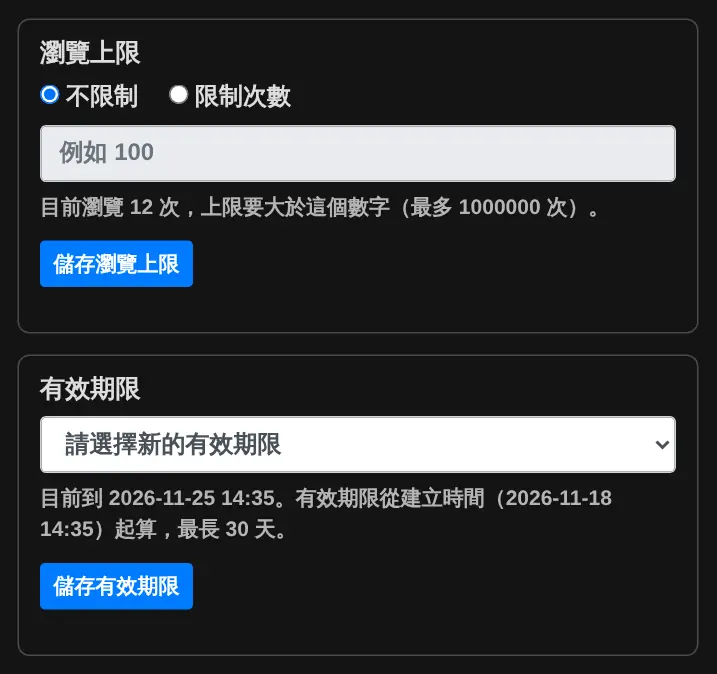
瀏覽上限
可以選「不限制」,或設定 1 到 1,000,000 次。新的上限必須大於目前已經被看過的次數,否則連結會立刻失效,網站會擋下並提醒你。
有效期限
期限是從「上傳的時間」開始算,可以選 1 分鐘、5 分鐘、30 分鐘、1 小時、6 小時、12 小時、1 天、3 天、7 天、10 天或 30 天;已經過去的選項不會列出來,所以最長就是上傳後 30 天。上傳時選了「無期限」的連結不能改期限,有期限的也不能改成無期限。
刪除
按「刪除這個連結」之後,頁面上會再出現一次確認,寫著要刪除的是哪一個短網址;按「確定刪除」才會真的刪除,按「取消」就什麼都不會改。
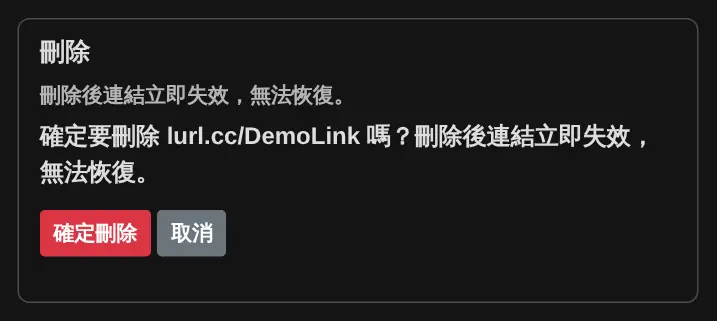
刪除後連結會立刻失效,其他人打開短網址只會看到「該連結已過期」,而且無法恢復;之後如果還要分享,請重新上傳。
哪些情況不能修改
- 已過期、已達到瀏覽上限、已刪除或已被停用的連結,不能修改,也不能恢復。
- 管理連結沒辦法改照片或影片本身,也不能換成別的檔案;要換檔案請重新上傳一次。
- 每個管理連結只管它自己那一個短網址,不會影響你其他的連結。
管理連結安全嗎
管理連結後面的憑證是 32 個隨機英數字,不可能被猜中;網址中「#」後面的部分本來就不會傳送到網站主機,網站資料庫也只存經過雜湊處理的結果,看不到原本的憑證。管理頁只接受從 LURL 自己的頁面送出的請求,同一個網路在一小時內輸入錯誤太多次,也會被暫停。
真正要注意的只有一件事:不要把管理連結交給別人。
沒有從連結打開,也可以手動輸入
直接打開 管理我上傳的連結 頁面也能使用:把整串管理連結貼到任何一格,網站會自動分成「短網址」和「管理憑證」兩欄;也可以自己在「短網址」填入 lurl.cc/代碼,在「管理憑證」填入管理連結「#」後面、減號之後的 32 個英數字,再按「查詢」。
常見問題
上傳完沒看到管理連結?
先確認上傳時有沒有登入 Google。有登入的話,結果框下面會改成提示「這個連結可以在選單的「我的連結」修改或刪除」。LINE 機器人、App 上傳和縮網址也不會有管理連結。如果都不是,可以重新整理上傳頁面,再上傳一次試試看。
管理連結弄丟了怎麼辦?
網站不保存管理連結的原文,所以沒辦法補發。可以等連結到期自動失效;需要提早下架的話,到連結頁按「檢舉網址」,或寫信到 [email protected]。
不小心把管理連結傳給別人了?
拿到管理連結的人都能修改或刪除這個短網址。如果擔心,可以自己先用管理連結把它刪除,再重新上傳一次;新的上傳會拿到新的短網址和新的管理連結。
可以把已經過期的連結延長嗎?
不行。只有還有效的連結能修改,已經過期或達到瀏覽上限的連結無法恢復,只能重新上傳。想延長的話,記得在到期前打開管理連結調整期限(從上傳時間起算,最長 30 天)。
有登入 Google,還需要管理連結嗎?
不需要。登入後上傳的照片和影片都會列在「我的連結」,能修改的項目和規則跟管理連結一樣,換手機或電腦只要登入同一個帳號就找得到,所以有登入時不會另外給管理連結。
下次上傳照片或影片時,記得在複製短網址之後,順手按一下「複製管理連結」存起來。想試試看的話,可以到照片短網址或影片短網址上傳;已經有管理連結,直接打開它,或貼到管理我上傳的連結頁面就可以了。